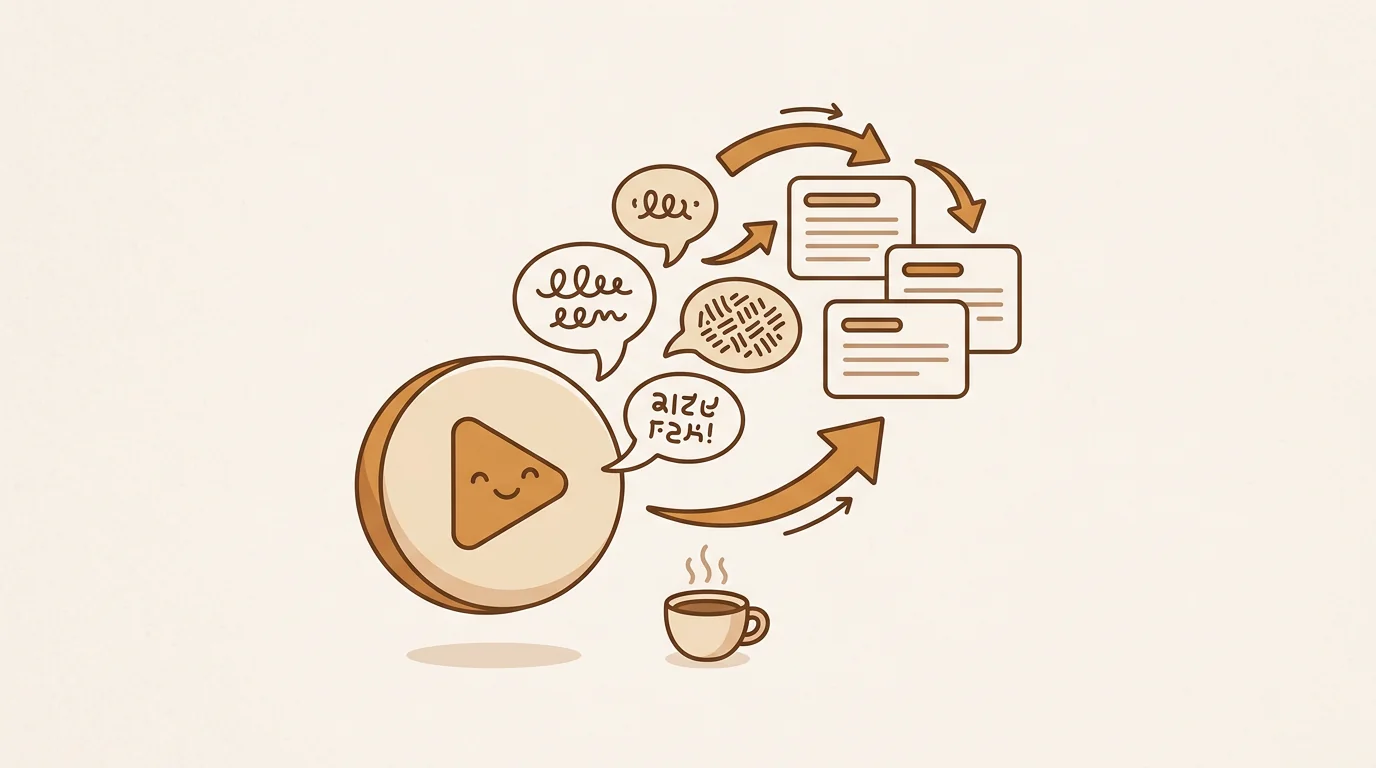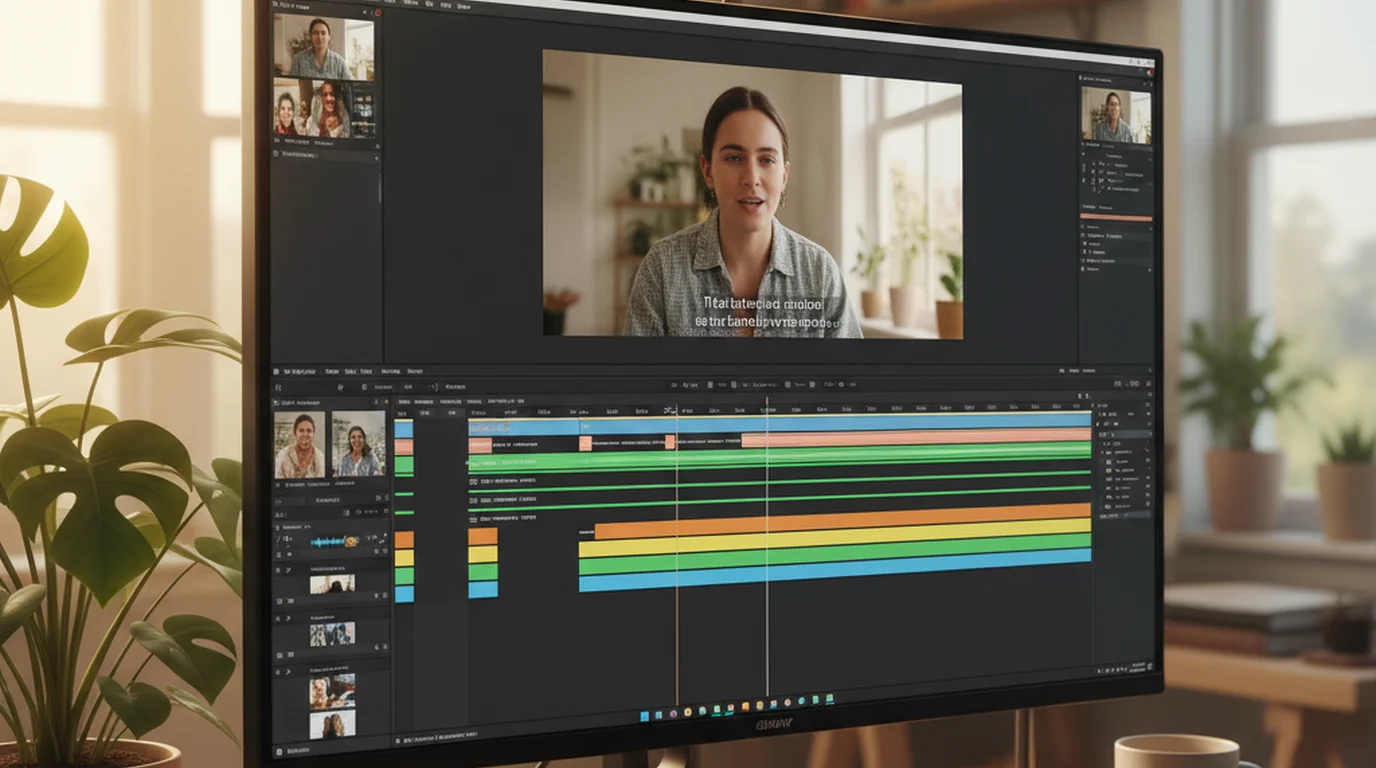

Um für ein eigenes Video Untertitel zu erstellen, lädst du die Datei in ein KI-Transkriptionstool hoch, etwa den kostenlosen Video-Transkribierer von sipsip.ai, speicherst das Transkript und lädst es in YouTube Studio hoch. YouTube setzt die Zeitcodes automatisch. Für ein typisches 10-Minuten-Video brauchst du dafür weniger als 10 Minuten. Alternativ nutzt du die automatischen Untertitel von YouTube oder erzeugst mit Whisper eine SRT-Datei auf deinem eigenen Rechner.
Warum Untertitel mehr bringen, als du denkst
Auffindbarkeit. YouTube wertet den Text in Untertiteln für die Suche aus. Ein Video mit genauen Untertiteln zu deinem Thema wird leichter gefunden.
Barrierefreiheit. Für Videos von Unternehmen, Hochschulen und Behörden sind Untertitel in vielen Ländern Pflicht oder dringend empfohlen. Die WCAG 2.1 behandeln die Zugänglichkeit von Videos ausdrücklich.
Reichweite über Sprachgrenzen. Viele Menschen lesen eine Fremdsprache besser, als sie sie hören. Untertitel machen dein Video für sie verständlich, und als Grundlage für Übersetzungen dienen sie obendrein.
Mehr Wiedergabezeit. Gerade am Handy schauen viele Videos ohne Ton. Laut einer Studie von Verizon Media aus dem Jahr 2019 sehen 69 % der Befragten Videos an öffentlichen Orten stumm, und 80 % schauen ein Video eher bis zum Ende, wenn Untertitel verfügbar sind.
Methode 1: Untertitel erstellen mit KI-Transkription (empfohlen)
Der Video-Transkribierer von sipsip.ai ist der direkteste Weg von der Videodatei zum fertigen Untertiteltext. Er transkribiert die Tonspur mit Deepgram nova-3 und gibt dir das vollständige Transkript. sipsip.ai ist aus AI-Video-Transcriber entstanden, einem Open-Source-Projekt mit über 3.300 Sternen auf GitHub.
Schritt für Schritt:
- Öffne den Video-Transkribierer.
- Lade deine MP4-, MOV-, MKV- oder WebM-Datei hoch.
- Warte kurz, etwa eine Minute pro zehn Minuten Video.
- Kopier das Transkript und speichere es als
.txt-Datei. - Öffne in YouTube Studio dein Video → Untertitel → Hinzufügen → Datei hochladen.
- Wähle Ohne Timing und lade die
.txt-Datei hoch. - YouTube synchronisiert den Text automatisch mit dem Ton. Kurz prüfen, dann veröffentlichen.
Ideal für: Creator, die Untertitel vor dem YouTube-Upload vorbereiten, Unternehmen mit Schulungs- und Produktvideos und alle, die genauere Untertitel wollen als die automatischen von YouTube.
Tipp: Nachdem YouTube die Untertitel synchronisiert hat, lädst du sie in YouTube Studio als .srt herunter und nutzt sie auf Instagram, LinkedIn oder in deinem Schnittprogramm.
Liegt dein Material als Audiodatei vor, etwa eine Podcastfolge oder ein Voiceover als MP3, funktioniert derselbe Ablauf mit dem Audio-Transkribierer. Die Sprache wird in beiden Tools automatisch erkannt, Deutsch und über 30 weitere Sprachen. Du startest ohne Konto, und mit einer kostenlosen Anmeldung ohne Kreditkarte machst du weiter.
Methode 2: Automatische Untertitel von YouTube
Wenn du ein Video auf YouTube hochlädst, erzeugt die Plattform mit ihrer eigenen Spracherkennung automatische Untertitel. Bei klarem Ton in einer unterstützten Sprache, Deutsch eingeschlossen, erscheinen sie meist wenige Minuten nach der Veröffentlichung.
Automatische Untertitel prüfen und bearbeiten:
- Lade dein Video wie gewohnt in YouTube Studio hoch.
- Geh auf Inhalte, klick auf dein Video und dann auf Untertitel.
- Bei der Spur „Automatisch“ klickst du auf Bearbeiten und korrigierst den Text.
- Speichere die Änderungen. Die bearbeitete Fassung ersetzt die automatische.
Stärken: null Aufwand, der Upload genügt. Bei klarem Ton, Standardaussprache und Alltagswortschatz funktioniert das gut.
Grenzen:
- Bei Fachbegriffen, starkem Akzent, Hintergrundgeräuschen oder sich überschneidenden Stimmen sinkt die Genauigkeit deutlich.
- YouTube erzeugt die Untertitel nach dem Upload. Bei geplanten Videos erscheinen sie oft erst, wenn das Video online ist.
- Automatische Untertitel entstehen für ausgewählte Sprachen und Videoarten und auf Kanälen mit aktivierten Untertiteln.
Für Schulungsvideos, Produktdemos mit Fachvokabular oder alles, wo Genauigkeit zählt, liefert ein eigenes Transkript aus Methode 1 zuverlässig bessere Ergebnisse.
Methode 3: Lokal mit Whisper und FFmpeg (für Entwickler)
Wenn du viele Videos verarbeitest oder Dateien aus Datenschutzgründen auf dem eigenen Rechner bleiben sollen, ist Whisper AI von OpenAI eine gute Wahl. Whisper ist Open Source und kostenlos.
# Whisper installieren
pip install openai-whisper

# Untertitel als SRT aus einer Videodatei erzeugen
whisper meinvideo.mp4 --model medium --output_format srt --language de
Das erzeugt direkt eine Datei meinvideo.srt. Das Modell medium ist auf den meisten Rechnern ein guter Kompromiss aus Tempo und Genauigkeit. large-v3 liefert mit Grafikkarte die höchste Genauigkeit, tiny eignet sich für schnelle Tests.
Ideal für: Entwickler, Teams mit strengen Datenschutzvorgaben und automatisierte Pipelines.
Zu beachten: Du brauchst eine Python-Umgebung, ausreichend Rechenleistung für größere Modelle und etwas Übung mit der Kommandozeile. Für einen einzelnen Untertitel-Job ist Methode 1 schneller.
So ist eine SRT-Datei aufgebaut
Eine SRT-Datei ist reiner Text. Jeder Eintrag besteht aus drei Teilen: fortlaufende Nummer, Zeitbereich und Untertiteltext.
1
00:00:03,400 --> 00:00:07,800
Willkommen zu dieser Produkttour.
Ich zeige dir heute die wichtigsten Funktionen.

2
00:00:08,200 --> 00:00:12,100
Zuerst schauen wir uns das Dashboard an.

3
00:00:13,500 --> 00:00:18,900
Links siehst du alle Projekte,
nach Datum sortiert.
Die wichtigsten Regeln:
- Die Nummern beginnen bei 1 und zählen fortlaufend hoch.
- Zeitcodes haben das Format
HH:MM:SS,mmm, mit Komma vor den Millisekunden. - Eine Leerzeile trennt die Einträge.
- Eine Untertitelzeile sollte höchstens 42 Zeichen haben, damit sie bequem lesbar bleibt.
Der Whisper-Befehl aus Methode 3 schreibt genau dieses Format. Beim Weg über sipsip und YouTube Studio setzt YouTube die Zeitcodes, und du lädst das Ergebnis als .srt herunter.
Untertitel-Generatoren im Vergleich
| Tool | Ideal für | SRT-Export | Genauigkeit | Konto |
|---|---|---|---|---|
| sipsip.ai Video-Transkribierer | Untertitel aus eigenen MP4- und MOV-Dateien | Über die Synchronisierung in YouTube Studio | Hoch (Deepgram nova-3) | Start ohne Konto |
| Automatische Untertitel von YouTube | Schnelle Untertitel für Videos auf YouTube | Ja, über YouTube Studio | Mittel | YouTube-Konto |
| Kapwing | Videobearbeitung im Browser mit eingeblendeten Untertiteln | Ja | Mittel | Eingeschränkter Gratis-Tarif |
| Whisper (lokal) | Entwickler, Datenschutz, Stapelverarbeitung | Ja, direkt als .srt | Hoch | Open Source |
Für die meisten Creator bietet der Weg über sipsip und YouTube Studio die beste Genauigkeit bei geringstem Aufwand. Die automatischen Untertitel von YouTube reichen für lockere Uploads. Whisper lokal ist die richtige Wahl für eigene Pipelines oder wenn Dateien im Haus bleiben sollen. Laut den veröffentlichten Benchmarks erreicht Whisper large-v3 bei klarem englischem Ton Wortfehlerraten unter 5 % und liegt damit auf dem Niveau bezahlter Dienste.
Untertitel erstellen oder herunterladen?
Die beiden Aufgaben werden oft verwechselt:
Untertitel erstellen (dieser Ratgeber) heißt: Du hast ein eigenes Video und willst eine neue Untertitelspur dafür, weil das Video bisher ohne Untertitel ist oder weil du genauere Untertitel willst als die automatischen.
Untertitel herunterladen heißt: Ein YouTube-Video hat bereits Untertitel, und du willst diesen Text speichern, etwa für Recherche, Notizen oder eine Übersetzung. Dafür fügst du den Link in das Tool YouTube-Transkript ein und lädst die Untertitel als .txt, SRT oder VTT herunter. Wie du fremdsprachige Videos mit deutschen Untertiteln schaust, zeigt der Ratgeber YouTube Video übersetzen.