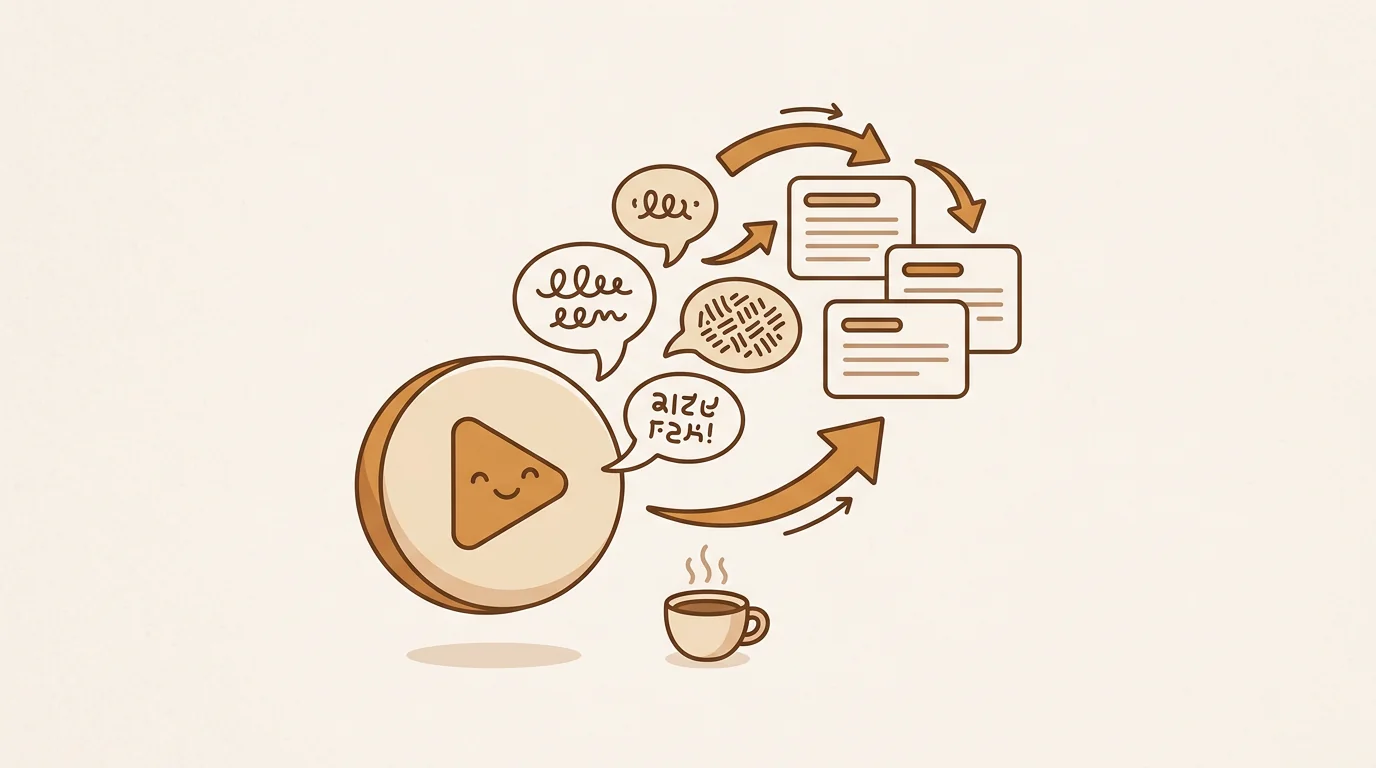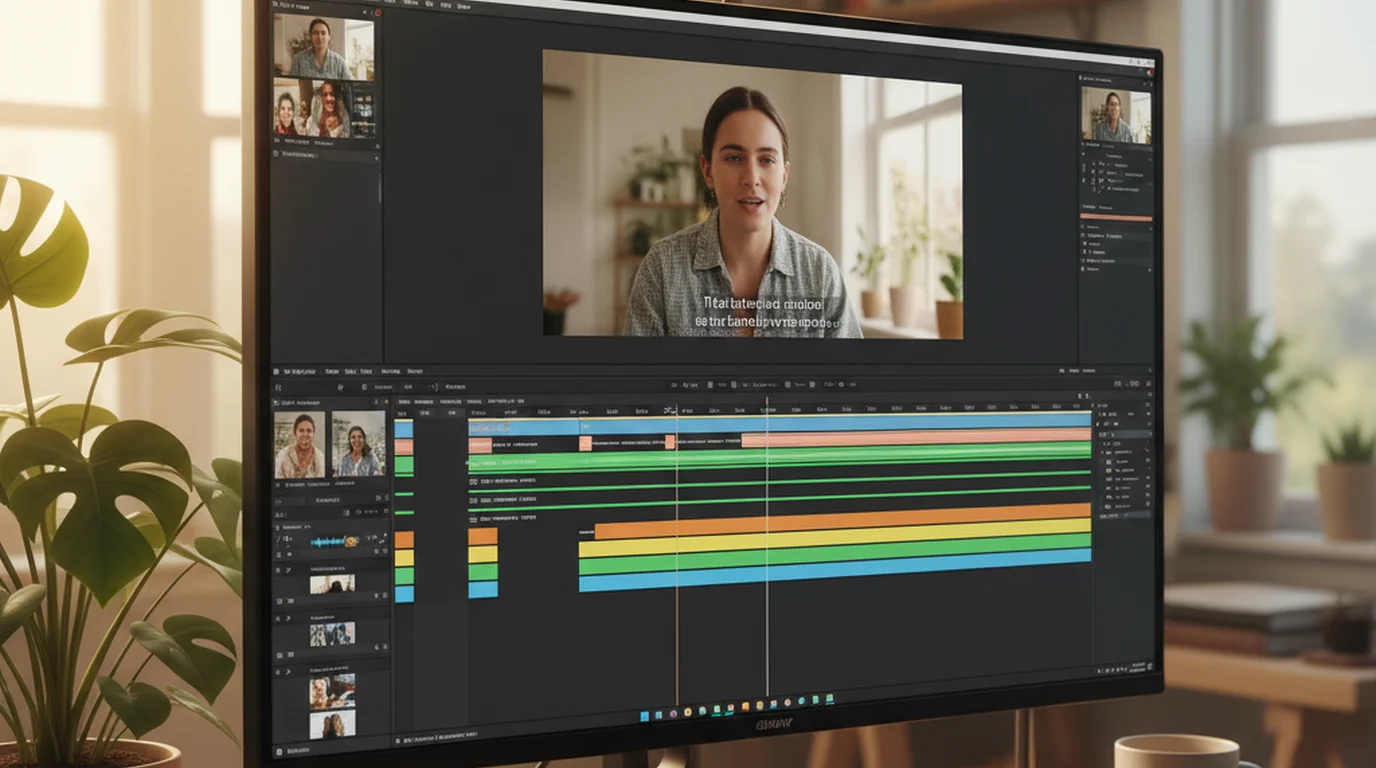

Tienes un video propio (un MP4 de tu celular, una grabación de pantalla, un webinar) y quieres ponerle subtítulos. La forma más directa de conseguir subtítulos automáticos gratis es subir el archivo a un transcriptor con IA, como el transcriptor de video de sipsip.ai, copiar la transcripción y subirla a YouTube Studio, que ajusta los tiempos solo. Para un video de 10 minutos, todo el proceso cabe en menos de 10 minutos.
Abajo verás cómo poner subtítulos a un video de tres maneras, cómo es un archivo SRT y qué herramienta conviene en cada caso.
Por qué vale la pena poner subtítulos
- Más visibilidad en YouTube. YouTube indexa el texto de los subtítulos al posicionar los videos. Un video con subtítulos precisos sobre su tema tiene más opciones de aparecer en las búsquedas.
- Accesibilidad. En muchos países, el video que publican empresas, instituciones educativas u organismos públicos debe llevar subtítulos. Las pautas WCAG 2.1 incluyen la accesibilidad del video.
- Se ve sin sonido. Según un estudio de Verizon Media de 2019, el 69 % de las personas ve video sin sonido en lugares públicos, y el 80 % tiene más probabilidades de terminar un video si tiene subtítulos.
- Más público. Los subtítulos ayudan a quien entiende mejor leyendo que escuchando, por ejemplo cuando el video está en otro idioma.
Método 1: transcripción con IA en sipsip.ai (recomendado)
El transcriptor de video gratis de sipsip.ai es el camino más corto del archivo de video al texto listo para subtítulos. Transcribe la pista de audio con Deepgram nova-3, detecta el idioma y funciona con más de 30 idiomas, incluido el español. sipsip.ai nació de AI-Video-Transcriber, un proyecto de código abierto con más de 3,300 estrellas en GitHub.
Paso a paso:
- Abre el transcriptor de video.
- Sube tu archivo MP4, MOV, MKV o WebM.
- Espera el procesamiento: aproximadamente 1 minuto por cada 10 minutos de video.
- Copia la transcripción y guárdala como archivo
.txt. - En YouTube Studio, abre tu video → Subtítulos → Agregar → Subir archivo.
- Elige Sin sincronización y sube el
.txt. - YouTube sincroniza el texto con el audio; revísalo y publica.
Ideal para: creadores que preparan subtítulos antes de subir a YouTube, empresas con videos de capacitación o demos de producto, y cualquiera que quiera subtítulos más precisos que los automáticos de YouTube.
Consejo: cuando YouTube termine la sincronización, descarga los subtítulos desde YouTube Studio como .srt y úsalos en otras plataformas o en tu editor de video.
Si lo que tienes es un audio (un pódcast, una voz en off en MP3), el transcriptor de audio sigue el mismo flujo.
Método 2: subtítulos automáticos de YouTube
Cuando subes un video, YouTube genera subtítulos automáticos con su propio reconocimiento de voz. Con audio claro en un idioma compatible, como el español, aparecen pocos minutos después de publicar el video.
Cómo revisarlos y corregirlos:
- Sube el video a YouTube Studio como siempre.
- Ve a Contenido → haz clic en el video → Subtítulos.
- Verás la pista "Automático". Haz clic en Editar para revisarla.
- Guarda tus correcciones; la versión editada sustituye al texto automático.
Puntos fuertes: cero esfuerzo y ningún archivo que subir. Funcionan bien con audio limpio, acentos estándar y vocabulario general.
Límites:
- La precisión baja bastante con jerga técnica, acentos marcados, ruido de fondo o varias personas hablando a la vez.
- YouTube los genera después de subir el video, así que no puedes revisarlos antes de que el video esté publicado.
- Su disponibilidad depende del idioma y del tipo de video; algunos canales los tienen desactivados.
- En un video programado, los subtítulos automáticos suelen aparecer cuando ya está publicado.
Para videos de capacitación, demos con terminología técnica o contenido donde la precisión importa, subir tu propia transcripción (método 1) da mejores resultados.
Método 3: Whisper en tu computadora (para desarrolladores)
Si procesas muchos videos o trabajas donde los archivos deben quedarse en tus equipos, puedes correr Whisper de OpenAI en tu computadora. Es de código abierto y gratuito.
# Instalar Whisper
pip install openai-whisper

# Generar subtítulos SRT en español a partir de un video
whisper mivideo.mp4 --model medium --output_format srt --language es
El comando crea directamente un archivo mivideo.srt. El modelo medium equilibra bien velocidad y precisión en la mayoría de los equipos; large-v3 da la máxima precisión con GPU y tiny sirve para pruebas rápidas.
Ideal para: desarrolladores, equipos con requisitos de privacidad y procesos por lotes. Pide un entorno de Python, un equipo potente para los modelos grandes y algo de soltura con la línea de comandos, así que para un video suelto conviene más el método 1. Si quieres conocer Whisper a fondo, lee la guía de Whisper AI.
Cómo es un archivo SRT
Un SRT es un documento de texto plano con una estructura fija. Cada entrada tiene un número, un rango de tiempo y el texto del subtítulo:
1
00:00:03,400 --> 00:00:07,800
Bienvenidos a este recorrido por el producto.
Hoy te enseño las funciones principales.

2
00:00:08,200 --> 00:00:12,100
Primero, veamos el panel de control.

3
00:00:13,500 --> 00:00:18,900
A la izquierda tienes todos tus proyectos
ordenados por fecha.
Reglas de formato:
- Los números empiezan en 1 y van en orden.
- Los tiempos usan el formato
HH:MM:SS,mmm, con coma antes de los milisegundos. - Una línea en blanco separa cada entrada.
- Cada línea de texto debería tener 42 caracteres o menos para leerse con comodidad.
Whisper escribe este formato directamente. Con una transcripción de sipsip.ai, YouTube Studio añade los tiempos y te deja descargar el .srt.
Comparativa de generadores de subtítulos gratis
| Herramienta | Ideal para | Exporta SRT | Precisión | Cuenta |
|---|---|---|---|---|
| Transcriptor de video de sipsip.ai | Creadores y empresas con MP4/MOV | Vía sincronización de YouTube Studio | Alta (Deepgram nova-3) | Empiezas sin cuenta; cuenta gratis para seguir |
| Subtítulos automáticos de YouTube | Videos que ya vas a subir a YouTube | Sí (desde YouTube Studio) | Media | Cuenta de YouTube |
| Kapwing | Editar video en el navegador y sobreponer subtítulos | Sí | Media | Plan gratis con límites |
| Whisper (local) | Desarrolladores, privacidad, lotes | Sí (.srt directo) | Alta | Código abierto, sin cuenta |
En resumen: para la mayoría de los creadores, el flujo sipsip.ai → sincronización en YouTube Studio da la mejor precisión con la menor configuración. Los subtítulos automáticos de YouTube bastan para videos casuales. Whisper local es la opción para montar un proceso propio o trabajar con archivos que deben quedarse en tu equipo.
Según los benchmarks publicados, Whisper de OpenAI (lanzado en 2022, variante large-v3) logra tasas de error por palabra inferiores al 5 % con audio limpio en inglés, a la altura de servicios de transcripción de pago.
Generar subtítulos y traducirlos
Generar subtítulos es crear una pista nueva para un video tuyo. Si el video ya existe en YouTube y está en otro idioma, lo que buscas es traducirlo: la guía para traducir un video de YouTube explica cómo obtener la transcripción y pasarla al español. Y si quieres el texto de un video de YouTube para estudiar o tomar notas, usa la herramienta para transcribir video de YouTube.