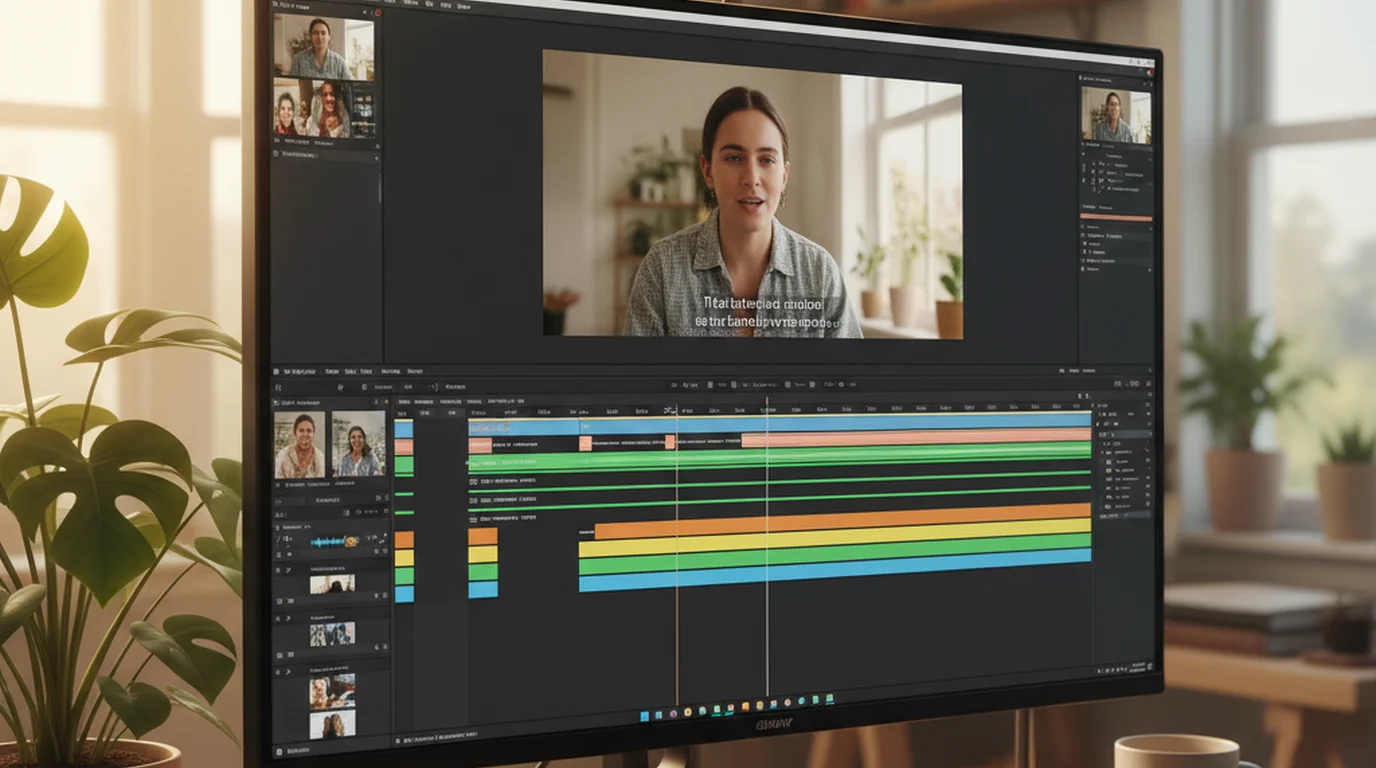

직접 찍은 브이로그 MP4, 화면 녹화로 만든 강의 영상, 회사 교육용 웨비나 녹화본처럼 내 영상에 자막을 넣어야 할 때가 많아요. 예전에는 영상을 보면서 한 줄씩 받아 적었지만, 이제는 자막 생성 AI로 몇 분 만에 자동 자막을 만들 수 있어요. 비용 없이, 프로그램 설치 없이 정확한 자막을 만드는 방법을 정리했어요.
핵심만 먼저 보면 이래요. 영상 파일을 AI 녹취 도구(예: sipsip.ai 무료 영상 텍스트 추출)에 올려 녹취록을 받고, 그 녹취록을 YouTube 스튜디오에 올리면 타이밍이 자동으로 맞춰져요. 10분짜리 영상이라면 전체 과정이 10분 안에 끝나요. YouTube에 올리는 영상이라면 YouTube 자동 자막을 쓰거나, 직접 만든 SRT 파일을 올리는 방법도 있어요.
자막이 생각보다 중요한 이유
자막은 청각 장애가 있는 시청자를 돕는 동시에, 영상 성과에도 직접 영향을 줘요.
- 검색 노출: YouTube는 순위를 매길 때 자막 텍스트를 함께 읽어요. 주제를 정확히 담은 자막이 있는 영상은 검색 결과에 더 잘 노출돼요.
- 접근성: 많은 국가에서 기업, 교육기관, 공공기관이 게시하는 영상에 자막을 요구해요. 미국의 ADA(장애인법)와 WCAG 2.1 가이드라인도 영상 접근성을 다뤄요.
- 해외 시청자: 듣기보다 읽기가 편한 외국인 시청자도 자막이 있으면 내용을 이해할 수 있어요.
- 시청 시간: 자막이 있으면 시청자가 더 오래 봐요. 소리를 끄고 보는 일이 많은 모바일에서는 특히 그래요.
참고: 2019년 Verizon Media 조사에 따르면 소비자의 69%가 공공장소에서 소리 없이 영상을 보고, 80%는 자막이 있을 때 영상을 끝까지 볼 가능성이 높아요.
방법 1: sipsip.ai로 AI 녹취 후 자막 만들기(추천)
sipsip.ai 영상 텍스트 추출은 영상 파일에서 자막용 텍스트를 얻는 가장 빠른 방법이에요. 영상의 오디오를 Deepgram nova-3로 받아 적어 전체 녹취록을 돌려줘요. sipsip.ai는 GitHub 별 3,300개가 넘는 오픈소스 프로젝트 AI-Video-Transcriber에서 출발했어요. 한국어 영상도 받아 적어요.
순서
- sipsip.ai 영상 텍스트 추출을 열어요.
- MP4, MOV, MKV, WebM 파일을 올려요.
- 처리를 기다려요. 영상 10분당 약 1분이 걸려요.
- 녹취록을 복사해 일반
.txt파일로 저장해요. - YouTube 스튜디오에서 영상을 열고 자막 메뉴에서 자막을 추가한 뒤 파일 업로드를 골라요.
- 타이밍 없음(Without timing) 옵션을 고르고
.txt파일을 올려요. - YouTube가 텍스트를 음성에 맞춰 자동으로 동기화해요. 확인한 뒤 게시하면 끝이에요.
잘 맞는 사람: YouTube 업로드 전에 자막을 만드는 유튜버, 교육 영상이나 제품 소개 영상을 만드는 회사, 자동 자막보다 정확한 자막이 필요한 모든 사람.
팁: YouTube가 자막을 동기화한 뒤에는 YouTube 스튜디오에서 .srt 파일로 내려받아 다른 영상 플랫폼이나 편집 프로그램에도 쓸 수 있어요.
팟캐스트 녹음이나 내레이션 MP3 같은 오디오 파일이라면 음성 텍스트 변환으로 같은 과정을 진행하면 돼요. 영상에서 오디오만 먼저 뽑고 싶다면 MP4 MP3 변환을 쓰세요.
방법 2: YouTube 자동 자막(기본 기능)
YouTube에 영상을 올리면 YouTube가 자체 음성 인식으로 자막을 자동 생성해요. 지원 언어로 또렷하게 말한 영상이라면 공개 후 몇 분 안에 자막이 붙어요.
자동 자막 확인하고 고치는 법
- 평소처럼 YouTube 스튜디오에 영상을 올려요.
- 콘텐츠에서 영상을 누르고 자막으로 이동해요.
- "자동" 자막이 보이면 수정을 눌러 내용을 고쳐요.
- 저장하면 수정한 자막이 자동 생성 자막을 대신해요.
장점: 업로드만 하면 자동으로 붙어요. 또렷한 음성, 표준 억양, 일반 어휘라면 잘 작동해요.
참고할 점
- 전문 용어, 강한 억양, 배경 소음, 여러 사람이 겹쳐 말하는 구간에서는 정확도가 크게 떨어져요.
- 자동 자막은 업로드 후에 처리돼서, 확인은 영상 공개 뒤에 하게 돼요.
- 언어나 영상 종류에 따라 자동 자막이 제공되는 범위가 달라요.
- 예약 공개 영상은 공개된 뒤에 자동 자막이 생성될 수 있어요.
교육 영상, 전문 용어가 많은 제품 시연, 정확도가 중요한 콘텐츠라면 방법 1로 만든 녹취록을 올리는 쪽이 꾸준히 더 정확해요.
방법 3: 로컬 Whisper와 FFmpeg(개발자용)
영상이 아주 많거나, 파일을 내 컴퓨터 안에서만 처리해야 한다면 OpenAI의 Whisper를 내 컴퓨터에서 돌리는 방법이 있어요. Whisper는 오픈소스이고 무료예요.
# Whisper 설치
pip install openai-whisper

# 영상 파일에서 SRT 자막 만들기(한국어)
whisper myvideo.mp4 --model medium --output_format srt --language ko
이렇게 하면 myvideo.srt 파일이 바로 만들어져요. medium 모델이 대부분의 컴퓨터에서 속도와 정확도의 균형이 좋아요. GPU가 있다면 최고 정확도의 large-v3, 빠른 테스트에는 tiny를 쓰세요.
잘 맞는 사람: 개발자, 데이터 보안 요건이 있는 팀, 대량 일괄 처리, API 비용 없이 SRT 생성을 자동화하고 싶은 경우.
참고할 점: Python 환경 설정, 큰 모델을 돌릴 만한 사양, 명령줄 사용 경험이 필요해요. 영상 한두 개 자막이라면 방법 1이 더 간단해요. Whisper에 대해서는 Whisper AI 정리 글에서 더 자세히 다뤄요.
SRT 파일 형식
SRT 파일은 정해진 구조를 따르는 텍스트 문서예요. 자막 하나는 순번, 타임코드 범위, 자막 텍스트 세 부분으로 이뤄져요.
1
00:00:03,400 --> 00:00:07,800
제품 소개 영상에 오신 것을 환영해요.
오늘은 주요 기능을 보여 드릴게요.

2
00:00:08,200 --> 00:00:12,100
먼저 대시보드부터 볼게요.

3
00:00:13,500 --> 00:00:18,900
왼쪽 패널에서 모든 프로젝트를
날짜순으로 볼 수 있어요.
작성 규칙
- 순번은 1부터 차례로 늘어나요.
- 타임코드는
HH:MM:SS,mmm형식이고, 밀리초 앞에는 마침표 대신 쉼표를 써요. - 자막과 자막 사이에는 빈 줄을 하나 넣어요.
- 읽기 편하도록 한 줄은 42자 이하로 맞춰요.
방법 3의 Whisper 명령은 이 형식을 바로 만들어요. sipsip.ai 녹취록을 쓸 때는 YouTube 스튜디오의 자동 동기화가 타임코드를 붙여 주고, 결과를 .srt로 내려받으면 돼요.
무료 자막 생성 AI 도구 비교
| 도구 | 잘 맞는 용도 | SRT 내보내기 | 정확도 | 계정 |
|---|---|---|---|---|
| sipsip.ai 영상 텍스트 추출 | MP4·MOV 영상 자막을 만드는 유튜버와 회사 | YouTube 스튜디오 자동 동기화로 | 높음(Deepgram nova-3) | 계정 없이 바로 시작 |
| YouTube 자동 자막 | 이미 YouTube에 올리는 영상의 빠른 자막 | YouTube 스튜디오에서 지원 | 보통 | YouTube 계정 |
| Kapwing | 브라우저 영상 편집과 자막 삽입 | 지원 | 보통 | 무료 플랜은 제한적 |
| Whisper(로컬) | 개발자, 보안이 중요한 작업, 일괄 처리 | .srt 바로 생성 | 높음 | 오픈소스 |
대부분의 유튜버에게는 sipsip.ai에서 녹취록을 받고 YouTube 스튜디오로 자동 동기화하는 방법이 가장 적은 준비로 가장 좋은 정확도를 줘요. YouTube 자동 자막은 가벼운 영상에, Whisper는 파이프라인을 만들거나 파일을 내 컴퓨터 안에서 처리해야 할 때 맞아요.
참고: OpenAI의 Whisper 모델(2022년 공개, large-v3)은 공개 벤치마크에서 깨끗한 영어 음성 기준 단어 오류율 5% 미만을 기록해 유료 녹취 서비스와 견줄 만해요.
자막 만들기와 자막 다운로드는 다른 작업이에요
자막 만들기(이 글)는 내가 가진 영상에 새로운 자막 트랙을 만드는 일이에요. 자막이 아직 없거나, 자동 자막보다 정확한 자막이 필요할 때 해요.
자막 다운로드는 이미 자막이 달린 YouTube 영상에서 그 텍스트를 꺼내 저장하는 일이에요. 공부, 메모, 콘텐츠 재활용에 쓰여요. 이 경우에는 유튜브 자막 추출에 링크를 붙여 넣으면 되고, 해외 영상을 한국어로 이해하고 싶다면 YouTube 영상 번역 가이드를 참고하세요.