
yt-dlp는 유튜브를 비롯한 수천 개 사이트에서 동영상과 오디오를 내려받는 오픈소스 명령줄 프로그램입니다. 설치한 뒤 터미널에 명령어를 입력해 씁니다. 처음에는 낯설지만 자주 쓰는 명령어 몇 개만 알면 화질 지정, MP3 추출, 자막 받기까지 원하는 대로 할 수 있습니다.
빠른 답: 컴퓨터에서는 winget install yt-dlp(윈도우)나 brew install yt-dlp(맥)로 설치하고 ffmpeg를 함께 설치한 뒤 yt-dlp "링크"를 실행합니다. 설치 없이 아이폰이나 스마트폰에서 쓰려면 yt-dlp를 서버에서 돌려 주는 링크 MP3 변환 같은 브라우저 도구에 링크를 붙여 넣으면 됩니다.
yt-dlp란? youtube-dl과의 관계
youtube-dl은 원조 오픈소스 다운로더로, GitHub의 마지막 정식 릴리스는 2021.12.17입니다. yt-dlp는 그 후속 프로젝트로, README에서 스스로를 "수천 개 사이트를 지원하는 기능이 풍부한 명령줄 오디오·동영상 다운로더"이자 "현재 활동이 멈춘 youtube-dlc를 기반으로 한 youtube-dl 포크"라고 소개합니다. 거의 매달 안정 버전을 내고 있으며(최신 버전 2026.10.26), GitHub 스타는 20만 개가 넘습니다.
유튜브 같은 사이트는 구조를 자주 바꾸기 때문에 yt-dlp도 그만큼 자주 업데이트됩니다. 지난달까지 잘 되던 링크가 갑자기 실패한다면 대부분 업데이트로 해결됩니다.
yt-dlp 설치 방법
윈도우
- 시작 메뉴에서 '명령 프롬프트' 또는 '터미널'을 엽니다.
winget install yt-dlp를 실행합니다.- 이어서
winget install ffmpeg로 ffmpeg도 설치합니다. - 터미널을 다시 열고
yt-dlp --version을 입력해 버전 번호가 나오면 설치가 끝난 것입니다.
winget 대신 GitHub 릴리스 페이지에서 yt-dlp.exe를 내려받아 원하는 폴더에 두고 써도 됩니다. 이 경우 그 폴더를 PATH에 추가하면 어디서나 실행할 수 있습니다.
맥
- Homebrew가 설치되어 있다면 터미널에서
brew install yt-dlp ffmpeg를 실행합니다. yt-dlp --version으로 설치를 확인합니다.
Python(pip)으로 설치
Python이 설치되어 있다면 운영체제와 상관없이 pip로 설치할 수 있습니다.
python3 -m pip install -U "yt-dlp[default]"
업데이트
GitHub에서 받은 실행 파일은 yt-dlp -U로 업데이트합니다. winget, Homebrew, pip로 설치했다면 각각 winget upgrade yt-dlp, brew upgrade yt-dlp, 위의 pip 명령을 다시 실행합니다.
자주 쓰는 yt-dlp 명령어
| 하고 싶은 일 | 명령어 |
|---|---|
| 기본 다운로드(가장 좋은 화질) | yt-dlp "링크" |
| 받을 수 있는 형식 목록 보기 | yt-dlp -F "링크" |
| 오디오만 MP3로 받기 | yt-dlp -x --audio-format mp3 "링크" |
| 파일 이름을 영상 제목으로 | yt-dlp -o "%(title)s.%(ext)s" "링크" |
| 한국어 자막 함께 받기 | yt-dlp --write-subs --sub-langs ko "링크" |
| 자동 생성 자막만 받기 | yt-dlp --write-auto-subs --sub-langs ko --skip-download "링크" |
| 재생목록 중 1~5번만 | yt-dlp --playlist-items 1-5 "재생목록 링크" |
링크는 큰따옴표로 감싸는 습관을 들이면 좋습니다. 링크에 & 같은 특수 문자가 들어 있을 때 명령이 정확하게 실행됩니다.
yt-dlp 1080p로 다운로드하기
유튜브는 고화질 영상을 영상 스트림과 오디오 스트림으로 나눠 제공합니다. 그래서 1080p로 받으려면 두 스트림을 받아 ffmpeg로 합쳐야 합니다. 아래 명령은 1080p 이하에서 가장 좋은 영상과 가장 좋은 오디오를 받아 MP4 하나로 합칩니다.
yt-dlp -f "bv*[height<=1080]+ba/b[height<=1080]" --merge-output-format mp4 "링크"
bv*[height<=1080]: 높이 1080 이하에서 가장 좋은 영상+ba: 가장 좋은 오디오와 합치기/b[height<=1080]: 합치기가 어려울 때 1080 이하의 단일 파일로 대체--merge-output-format mp4: 결과를 MP4로 저장
먼저 yt-dlp -F "링크"로 형식 목록을 보면 해당 영상이 어떤 해상도를 제공하는지 확인할 수 있습니다. 720p로 받고 싶다면 숫자 1080을 720으로 바꾸면 됩니다.
아이폰과 스마트폰에서 yt-dlp 쓰는 방법
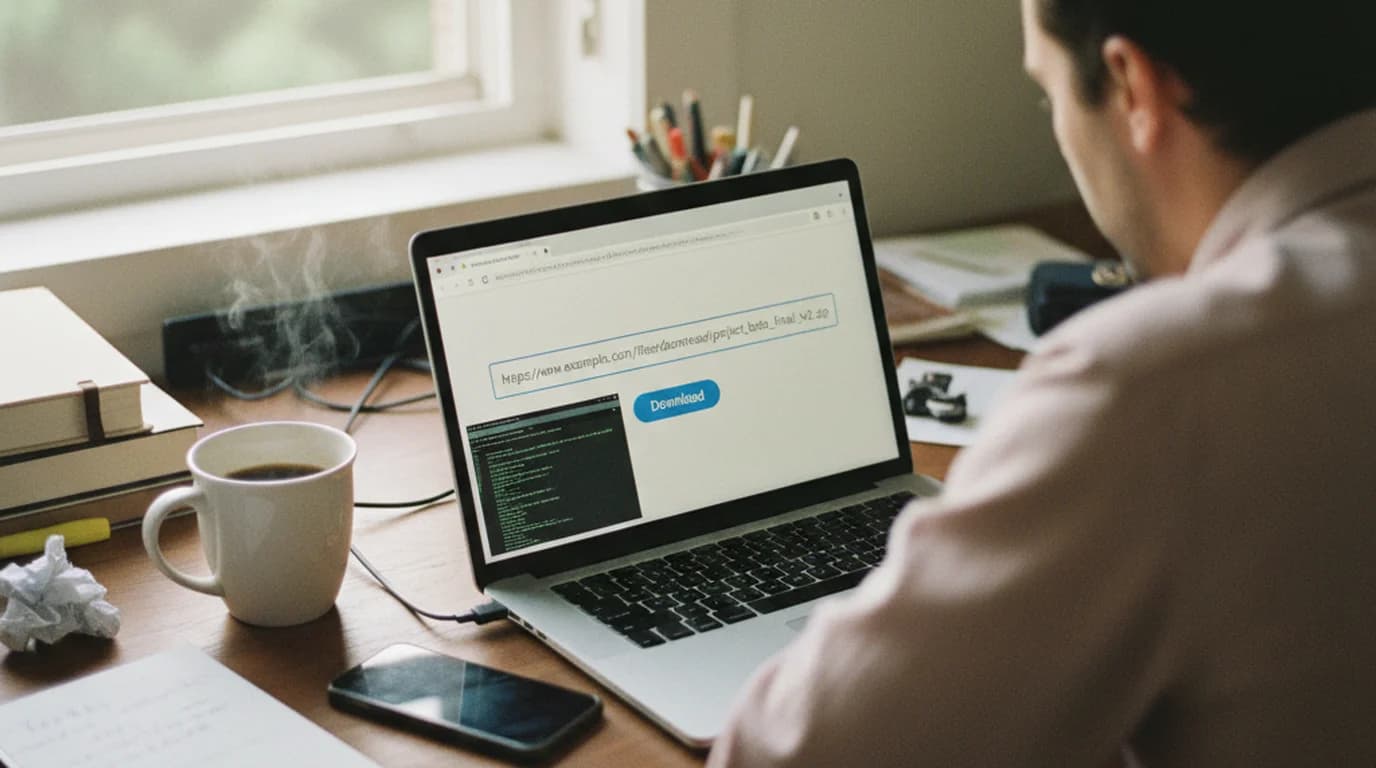
아이폰이나 크롬북처럼 명령줄 프로그램을 설치하기 어려운 기기에서는, yt-dlp를 서버에서 돌려 주는 웹사이트가 가장 간편합니다. 링크를 붙여 넣으면 서버가 다운로드와 변환을 처리하고, 브라우저는 완성된 파일만 받습니다. ffmpeg 설치도, 업데이트 관리도 필요 없습니다.
sipsip.ai의 다운로드 기능도 서버에서 yt-dlp로 작동합니다.
- 공개된 영상, 음원, 에피소드 링크를 복사합니다(YouTube, SoundCloud, TikTok, Instagram, Suno, 팟캐스트).
- 오디오는 링크 MP3 변환에, 영상은 동영상 다운로드에 붙여 넣습니다. 유튜브 전용으로는 유튜브 음원 추출과 유튜브 영상 다운로드가 있습니다.
- 파일을 내려받습니다. 아이폰 사파리에서는 받은 파일이 '파일' 앱의 다운로드 폴더에 저장됩니다.
계정 없이 바로 시작할 수 있고, 카드 등록 없는 무료 계정으로 로그인하면 강의, 팟캐스트, DJ 믹스처럼 긴 콘텐츠도 받을 수 있으며 받은 파일은 My Sip에 보관됩니다. 대신 브라우저 도구는 링크 하나씩 처리하고 형식을 알아서 골라 줍니다. 형식 선택, 자막 언어, 재생목록 범위처럼 yt-dlp의 세세한 옵션은 컴퓨터의 명령어나 GUI 프로그램에서 쓰는 것이 맞습니다.
'yt-dlp 온라인', 'youtube-dl 온라인'이라는 이름을 빌린 사이트 중에는 팝업과 리디렉션, 알림 요청으로 수익을 내는 광고형 변환 사이트가 많습니다. 운영 주체가 분명한지, 설치 프로그램이나 확장 프로그램을 요구하지는 않는지, 파일을 바로 내려주는지 확인하세요. 자세한 점검 방법은 y2mate 안전한가요?에 정리해 두었습니다.
명령어가 부담스럽다면: yt-dlp GUI 프로그램
GUI 프로그램은 yt-dlp를 일반 창으로 감싸, 링크를 붙여 넣고 화질을 고른 뒤 버튼만 누르면 되게 해 줍니다. 대부분 ffmpeg를 함께 설치하고 yt-dlp 업데이트도 알아서 처리합니다. 2026년 10월 기준 각 프로젝트 페이지의 정보입니다.
| GUI | 지원 OS | 라이선스·가격 | 잘 맞는 용도 |
|---|---|---|---|
| Open Video Downloader | 윈도우, 맥, 리눅스 | 오픈소스(AGPL-3.0), 무료 | 붙여 넣고 바로 받는 가장 간단한 방식 |
| Parabolic | 리눅스(Flathub), 윈도우, 맥 | 오픈소스(MIT), 무료 | 깔끔한 화면과 다양한 형식 옵션 |
| Stacher | 윈도우, 맥, 리눅스 | 무료, 선택형 Premium | 스스로 설정을 마치는 간단한 프로그램 |
| Tartube | 윈도우, 맥, 리눅스, BSD | 오픈소스(LGPL-2.1), 무료 | 채널과 재생목록을 꾸준히 관리 |
| Seal | 안드로이드 | 오픈소스(GPL-3.0), 무료 | 안드로이드 폰에서 yt-dlp 사용 |
GUI 프로그램은 GitHub 릴리스 페이지나 공식 사이트에서 받으세요. 다운로드 포털에 올라온 사본에는 다른 소프트웨어를 함께 설치하는 설치 프로그램이 붙어 있는 경우가 있습니다.
집이나 팀에서 쓸 나만의 yt-dlp 웹 페이지가 필요하다면, Docker로 돌리는 MeTube를 홈 서버나 NAS에 설치하는 방법도 있습니다.
받은 영상을 텍스트로 정리하기
yt-dlp로 강의, 팟캐스트 인터뷰, 컨퍼런스 발표를 받는 이유는 결국 내용을 다시 읽기 위해서인 경우가 많습니다. 받은 오디오는 음성 텍스트 변환에 올려 텍스트로 바꿀 수 있고, sipsip에서 받은 파일은 My Sip에서 다시 올리지 않고 바로 받아쓰기와 요약을 할 수 있습니다. 유튜브 영상이라면 유튜브 자막 추출로 파일을 받지 않고도 텍스트만 가져올 수 있습니다.
저작권과 플랫폼 약관
yt-dlp와 위의 GUI 프로그램은 합법적인 오픈소스 소프트웨어입니다. 무엇을 내려받는지는 별개의 문제입니다. 내가 올린 영상, 크리에이티브 커먼즈 콘텐츠, 허락받은 자료는 문제가 없고, 그 밖의 콘텐츠에는 저작권법과 각 플랫폼 약관이 적용됩니다. 예를 들어 YouTube 약관은 서비스가 다운로드를 제공하는 경우나 허락을 받은 경우에 다운로드를 허용합니다. 다른 사람의 저작물은 개인 감상용으로 쓰고, 다시 활용하려면 먼저 허락을 받으세요.