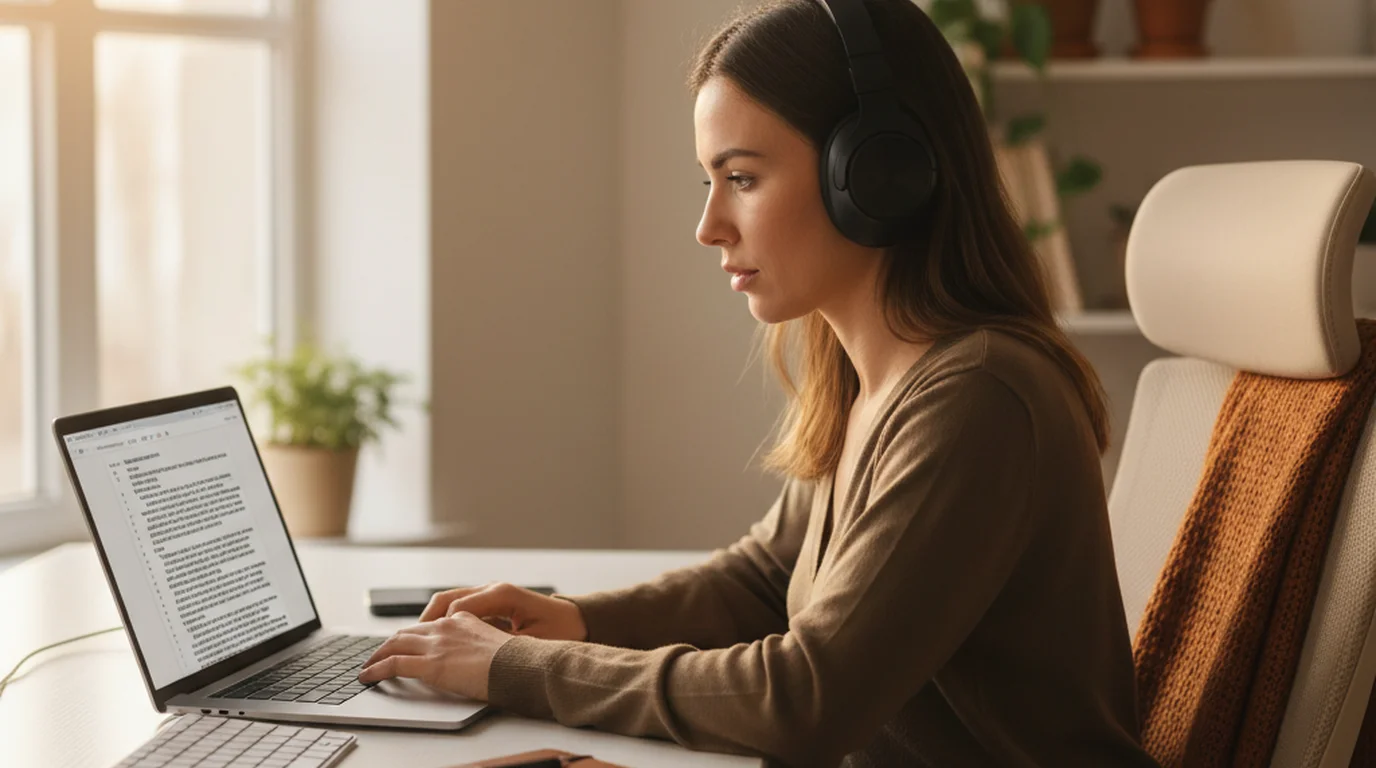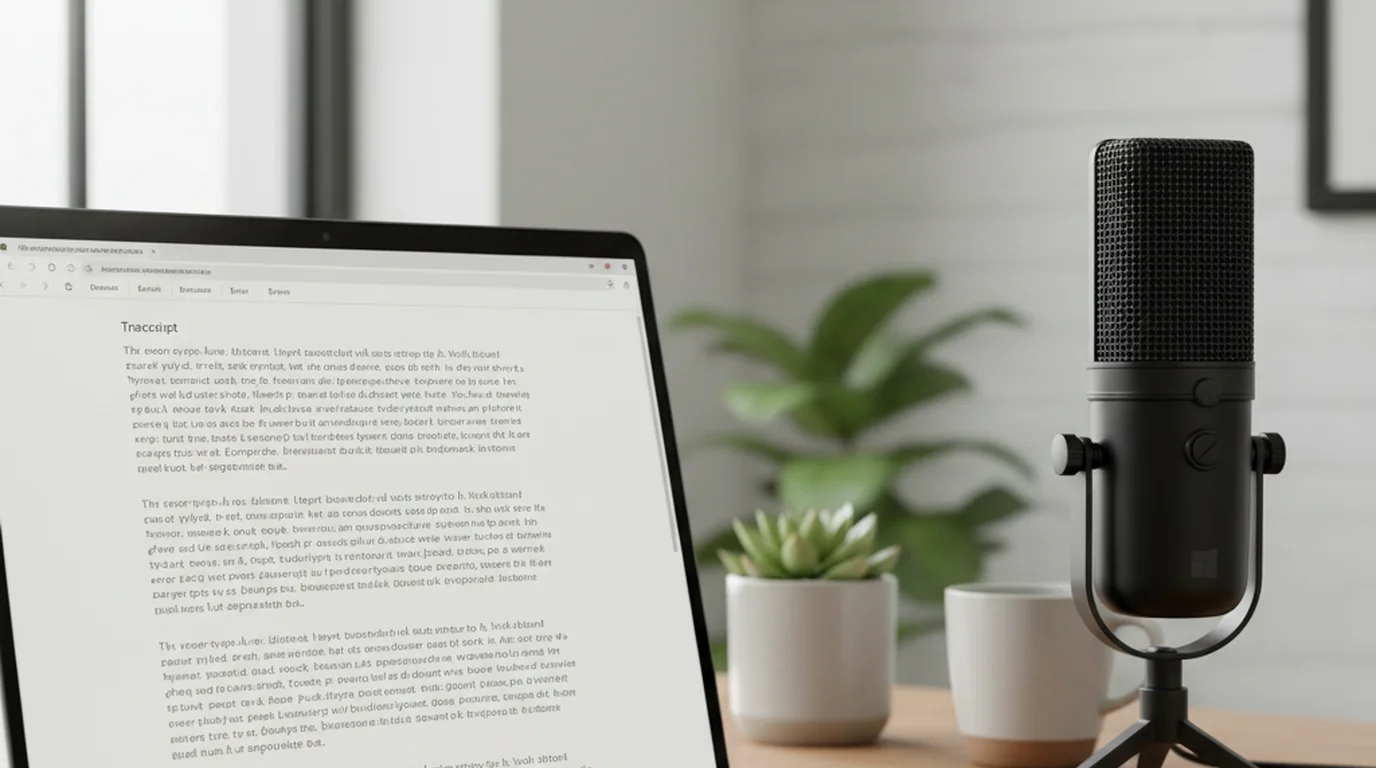

Word dikte için bir belge açıp Giriş > Dikte Et'e tıklamanız ve konuşmaya başlamanız yeterli: Word söylediklerinizi gerçek zamanlı olarak yazar. Elinizde önceden yapılmış bir kayıt varsa (bir röportaj, ders ya da toplantı) doğru özellik başka: bir ses dosyasını Word içinde metne çeviren Transcribe.
Aşağıda iki özelliğin nasıl kullanıldığını, hangi Word sürümüne ihtiyacınız olduğunu, sınırlarını ve ne zaman ayrı bir deşifre aracının daha iyi sonuç verdiğini bulacaksınız.
Dikte Et ve Transcribe: iki ayrı özellik
| Dikte Et | Transcribe | |
|---|---|---|
| Ne işe yarar | Konuşarak, canlı yazmak | Bir kaydı metne çevirmek |
| Girdi | Mikrofonunuz | Yüklenen ses dosyası ya da canlı kayıt |
| Metin nerede görünür | Doğrudan belgede | Zaman damgalı yan panelde |
| Temel gereksinim | Microsoft hesabı ve internet | Microsoft 365 aboneliği |
| Konuşmacılar | Kesintisiz metin | Konuşmacı 1, Konuşmacı 2… etiketleri |
| Kullanım | Günlük yazım için | Yüklenen dosyalar için aylık dakika sınırı |
Dikte Et yazmak içindir. Transcribe ise var olan bir sesi işlemek içindir.
Word dikte adım adım
- Microsoft hesabınızla oturum açıkken Web için Word'de, Windows için Word'de ya da Mac için Word'de bir belge açın.
- Giriş sekmesinde Dikte Et'e (mikrofon simgesi) tıklayın.
- İlk seferde tarayıcı ya da sistem mikrofon izni ister; izin verin.
- Simge etkinleştiğinde normal şekilde konuşun. Metin imlecin olduğu yerde belirir.
- Duraklatmak için mikrofona tekrar tıklayın.
Windows için Word'de dikteyi Alt + ` kısayoluyla da başlatabilirsiniz. Alternatif olarak işletim sisteminin kendi dikte özelliği her programda çalışır: Windows'ta Windows + H, Mac'te macOS dikte tuşu.
Kontrol etmeye değer ayarlar
Mikrofonun yanındaki dişli çark simgesine tıklayın:
- Konuşma dili: Konuştuğunuz dili seçin; doğru dil seçimi tanımayı belirgin şekilde iyileştirir. Desteklenen ve önizlemedeki dillerin güncel listesi Microsoft'un yardım sayfasında.
- Otomatik noktalama: Word nokta ve virgülleri kendisi ekler. Uzun metinlerde kullanışlı; yine de gözden geçirmek iyi olur.
- Hassas ifadeleri filtrele: Bazı kaba ya da hassas kelimeleri yıldızlarla değiştirir.
- Mikrofon: Birden fazla mikrofonunuz varsa ağzınıza en yakın olanı seçin.
Daha iyi dikte için ipuçları
- Tam cümlelerle konuşun. Tanıma, tek tek kelimelerden çok bağlamla daha iyi çalışır.
- Mikrofonlu bir kulaklık kullanın. Bilgisayarın dahili mikrofonu yankı ve gürültü toplar.
- Önce dikte edin, sonra düzeltin. Her hatada durmak ritmi bozar, metin akıcılığını kaybeder.
- Özel isimleri elle yazın. Marka, soyadı ve kısaltmalar en sık hata yapılan kelimelerdir.
Word'de ses kaydını yazıya çevirme (Transcribe)
Transcribe; röportajlar, toplantılar ve kaydedilmiş dersler için tasarlandı. Özellik 2020'de eklendi ve o zamandan beri belirgin şekilde gelişti.
- Web için Word'de ya da Microsoft 365 ile Windows için Word'de bir belge açın.
- Giriş sekmesinde Dikte Et'in açılır menüsünü açıp Transcribe'ı seçin.
- Yan panelde iki seçenek açılır:
- Ses yükle: Kaydedilmiş bir dosya yüklersiniz. MP3, WAV, M4A, MP4 ve MPEG dosyalarını kabul eder.
- Kaydı başlat: Word deşifre ederken mikrofondan canlı kayıt yaparsınız.
- İşlemin bitmesini bekleyin; süre sesin uzunluğuna bağlıdır.
- Paneldeki metni gözden geçirin. Her bölümün bir zaman damgası ve yeniden adlandırabileceğiniz bir konuşmacı etiketi (Konuşmacı 1, Konuşmacı 2) vardır. Zaman damgasına tıklayarak kaydın o anını dinleyebilir, alıntıları belgeye geçirmeden önce doğrulayabilirsiniz.
- Deşifrenin tamamını ya da yalnızca istediğiniz bölümleri belgeye eklemek için bölümlerin yanındaki oklara veya Belgeye ekle'ye tıklayın.
Transcribe'ın gereksinimleri ve sınırları
- Microsoft 365 aboneliği: Transcribe, Microsoft 365 planlarına dahildir.
- Platformlar: Web için Word ve Microsoft 365 ile Windows için Word.
- Aylık dakika sınırı: Microsoft'un belgelerine göre yüklenen dosyalar için ayda 300 dakika (5 saat); sınır her ay yenilenir. Düzenli toplantı kaydı ya da haftada birkaç röportaj deşifre edenler bu sınıra genellikle ayın ortasında ulaşıyor.
- Dosya boyutu: Dosya başına 300 MB. 90 dakikalık 1080p bir video kaydı genellikle bunu aşar ve yüklemeden önce sıkıştırma ya da bölme gerektirir; videonun yalnızca sesini almak için tarayıcıda çalışan MP4 MP3 dönüştürücü işinizi görür.
- Doğruluk: Gerçek toplantı kayıtlarıyla yaptığımız testlerde Word temiz seste %10–15 hata oranı verdi; özel deşifre araçlarında bu oran %3–6 idi. Teknik terimlerde fark daha da açıldı.
- Çıktı: Zaman damgalı bir deşifre metni. Özet ya da ana noktalar çıkarmak için ayrı bir adım gerekir.
Ne zaman ayrı bir deşifre aracı daha iyi?
Word'ün ses özellikleri, zaten Microsoft 365 kullanıyor ve ara sıra deşifre yapıyorsanız pratiktir. Ayrı bir deşifre aracı şu durumlarda daha iyi sonuç verir:
- Başka bir Word sürümü ya da başka bir editör kullanıyorsanız ve tarayıcıda çalışan bir araç tercih ediyorsanız.
- Sık deşifre yapıyorsanız, örneğin her hafta röportaj ya da toplantı yazıya döküyorsanız.
- Ses bir videoda, YouTube'da ya da bir podcast'teyse.
- Metnin yanında özet ve ana noktalar da istiyorsanız.
- Birden fazla dilde çalışıyorsanız ya da deşifreyi çevirmeniz gerekiyorsa.
sipsip.ai'nin sesi yazıya çevirme aracına MP3, M4A, WAV ya da başka yaygın bir format yüklediğinizde hiçbir şey kurmadan metni alırsınız. Dili otomatik algılar ve Türkçe dahil 50'den fazla dilde çalışır. Hesap açmadan deneyebilir, ücretsiz bir girişle kart bilgisi vermeden ücretsiz kredilerle devam edebilirsiniz. Videolar için videoyu yazıya çevirme, telefonla kaydedilmiş sesli notlar ve görüşmeler için ses kaydını metne çevirme aracı var.
Özet, ana noktalar ve çeviriyi de istiyorsanız sipsip'in deşifre hizmeti bunların hepsini tek adımda yapar ve sonucu geçmişinizde saklar. sipsip.ai, GitHub'da 3.300'den fazla yıldızı olan açık kaynak AI-Video-Transcriber projesinin barındırılan sürümüdür.
| Özellik | Word Transcribe | sipsip.ai |
|---|---|---|
| Aylık sınır | 300 dakika | Ücretsiz krediler / ücretli planlar |
| Doğruluk (temiz ses) | ~%85–90 | %94–97 |
| Konuşmacı ayırma | ✓ | ✓ |
| Zaman damgaları | ✓ | ✓ |
| Yapay zeka özeti | — | ✓ |
| Ana noktalar | — | ✓ |
| YouTube / PDF girdisi | — | ✓ |
| Microsoft 365 gerekir mi | Evet | Tarayıcı yeterli |
İşe yarayan birleşik bir akış
İki aracı birlikte kullanabilirsiniz:
- Kaydedin: Röportajı ya da toplantıyı istediğiniz yöntemle kaydedin.
- Yazıya çevirin: Uzun ya da çok katılımcılı seste ayrı bir araç, kısa kayıtlarda ve zaten Microsoft 365'iniz varsa Word.
- Metni Word'e yapıştırın: sipsip deşifreyi düz metin ya da Markdown olarak dışa aktarır; biçimlendirme, yorumlar ve değişiklik izleme ile Word'de düzenleyin.
- Word'de dikte edin: Bu deşifreye dayanarak kendi sonuçlarınızı ya da raporun taslağını sesle yazın.
Böylece Word'ün en iyi yaptığı işi (düzenleme ve yazma) ondan alır, uzun deşifreyi özel bir araca bırakırsınız.