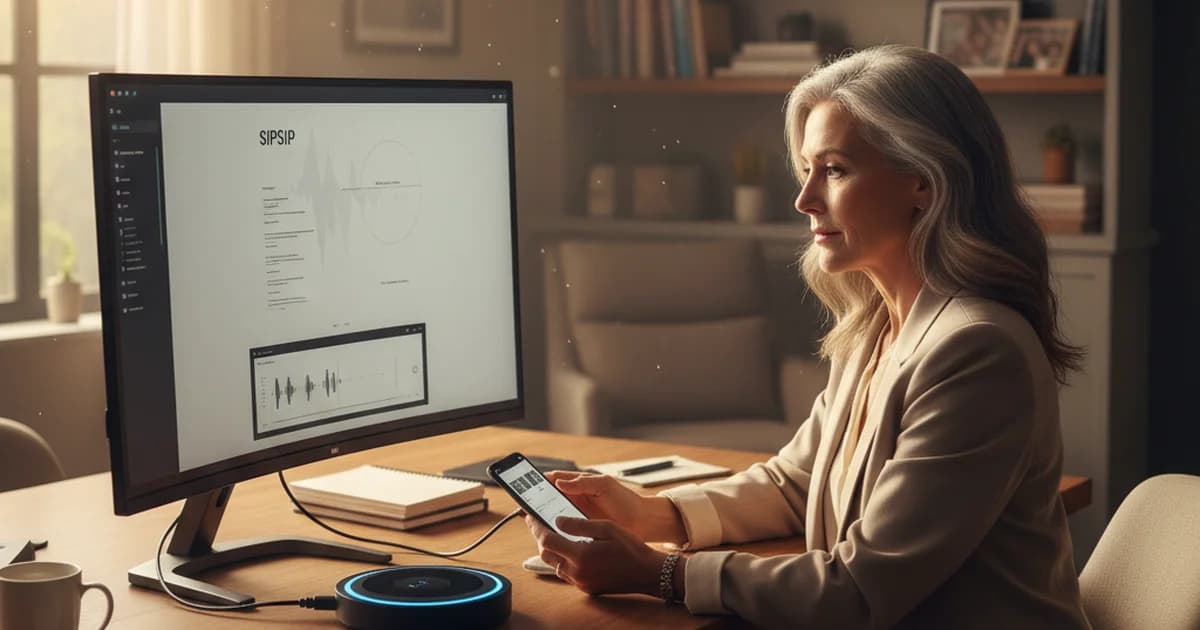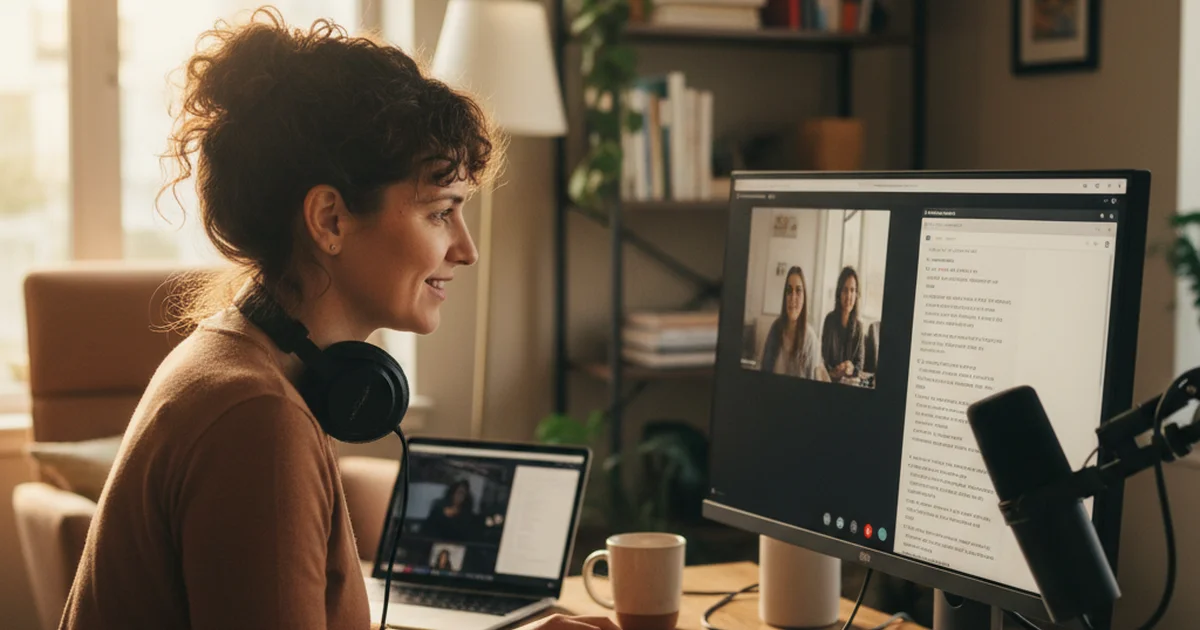

Haftalık bir röportaj podcast'i sunan Noah Hughes'un bütün konuşmaları Zoom'da geçiyor. İlk iki yıl boyunca her kayıttan sonra bir saatini sesi tekrar tekrar dinleyip ihtiyaç duyduğu alıntıları birebir yakalamaya harcadı. Sonra daha iyi bir yol buldu: Zoom toplantısını kaydetmek, kaydı sipsip'in deşifre hizmetine yüklemek ve kahvesini bitirmeden tam metnin hazır olması.
Zoom toplantı kaydetme işini doğru yapmak, bütün düzenleme akışının temeli. Kayıt doğru olduğunda sonraki her şey (deşifre, bölüm notları, alıntılar) hızlanır. Kayıt eksik olduğunda elinizde 60 dakikalık bir ses ve aranamayan bir içerik kalır. Aşağıda adım adım Zoom kayıt akışını ve kaydı metne dönüştürmeyi anlatıyoruz.
Röportajlar için neden Zoom?
Telefonla konuşurken bilgisayarda Audacity ile kayıt, kendi tarafını temiz kaydedip konuğun tarafının iyi gelmesini umduğu karma düzenekler: Noah bunların hepsini denedi. Hepsi bazen çalıştı, hiçbiri her seferinde değil.
Zoom ise konuşmanın iki tarafını zaman senkronlu, konuk mutfakta dizüstü mikrofonuyla konuşsa bile makul ses kalitesiyle tek bir MP4 dosyasında verir. Bu güvenilirlik, karmaşık çok kanallı bir düzenden gelecek küçük ses kalitesi kazanımlarından daha değerli. Ses düzeltilebilir; hiç kaydedilmemiş bir konuşma ise geri gelmez.
Zoom'un yayımladığı platform verilerine göre platformu günde 300 milyondan fazla toplantı katılımcısı kullanıyor. Bu da Zoom'u, konuğun teknik düzeni ne olursa olsun uzaktan röportajlar için en yaygın ortak payda yapıyor.
Zoom kayıt: adım adım
Görüşmeden önce: Zoom hesap ayarlarında yerel kaydın açık olduğundan emin olun; Ayarlar > Kayıt bölümünde. Kayıt konumunun düzenli kontrol ettiğiniz bir klasör olduğunu da doğrulayın. Noah ilk zamanlarda hiç açmadığı varsayılan bir klasöre giden kayıtları on dakika aradı.
Görüşmenin başında: Konuk katılır katılmaz kaydı başlatın; iki dakikalık ses kontrolünden sonra değil, hemen. Isınma gibi görünen anlarda konuğun alıntılanacak bir şey söylediği defalarca oluyor.
Windows'ta Alt+R (Mac'te Cmd+Shift+R) ya da araç çubuğundaki Kaydet düğmesiyle kaydı başlatın ve ekranın üstünde yerel kayıt göstergesinin belirdiğini kontrol edin. O küçük kırmızı nokta, kayıt sırasında görülebilecek en rahatlatıcı şeylerden biri.
Görüşme sırasında: Kaydı unutun; amaç da bu. Zoom arka planda kaydederken siz konuşmaya odaklanırsınız. Tek müdahale noktası kayıt göstergesinin kaybolması; bu da Zoom çöküp yeniden başlarsa olabilir, ama nadirdir.
Görüşme bittikten sonra: Zoom kaydı otomatik olarak işler ve MP4'e dönüştürür. Görüşmenin uzunluğuna göre bu 1–5 dakika sürer ve dosya belirlediğiniz klasöre düşer. 60 dakikalık bir röportaj genellikle 800 MB–1,2 GB'lık bir MP4 üretir.
Katılımcıyken Zoom toplantısını kaydetmek
Toplantı sahibi değilseniz kayıt için toplantı sahibinin izni gerekir. Toplantı sahibi, toplantıdan önce ya da sırasında katılımcıların yerel kayıt yapmasına izin veren seçeneği açar; ardından siz de Alt+R ya da Cmd+Shift+R ile kaydı başlatabilirsiniz. İzin açılmadığında kayıt düğmesi gizli ya da soluk görünür. Kurumsal hesaplarda kaydı yönetici politikası da belirleyebilir; düğme hiç görünmüyorsa önce Ayarlar > Kayıt bölümüne bakın.
Ücretsiz hesapta yerel kayıt, ücretli planda bulut
Zoom'un ücretsiz Basic planı yerel kayıt içerir: toplantı bilgisayarınıza MP4 olarak kaydedilir. Bulut kaydı Pro, Business veya Enterprise planı gerektirir ve ses kalitesi ayarları Zoom'un sunucularında belirlenir. Podcast ve röportaj işi için yerel kayıt hem yeterli hem de daha esnek: ham dosya elinizde olur ve nereye gideceğini siz seçersiniz.
Kayıttan deşifre metnine
Akışı en çok değiştiren kısım burası. MP4 hazır olduğunda doğrudan sipsip'in deşifre hizmetine ya da videoyu yazıya çevirme aracına yükleyin. Ses ayırma ya da format dönüştürme gerekmez; MP4 olduğu gibi yüklenir, araç ses kanalını alıp işler.
60 dakikalık bir röportajın deşifresi genellikle 10 dakikadan kısa sürede hazır olur. Zaman damgalı tam metnin yanında ana noktaları içeren yapılandırılmış bir özet gelir. Önce özeti okumak işe yarıyor: Konuşmanın şeklini, öne çıkan anları ve kullanılmaya değer alıntıları gösteriyor. Ardından bölüm notlarını yazarken ya da klipleri keserken tam metin aranabilir bir başvuru kaynağı oluyor.
sipsip'ten önce kayıt sonrası rutin şöyleydi: röportajın tamamını tekrar dinlemek, deftere not almak, birebir alıntılanacak bölümleri yeniden oynatmak, alıntıları elle yazmak. Bölüm başına iki saat. Şimdi: MP4'ü yüklemek, işlenirken özeti okumak, belirli bir alıntı gerektiğinde metinde anahtar kelime aramak. Bölüm başına en fazla otuz dakika.
Sesi ayrıca saklamak isterseniz MP4 MP3 dönüştürücü Zoom kaydının sesini tarayıcıda MP3'e çevirir; daha küçük bir ses dosyasını sesi yazıya çevirme aracına da yükleyebilirsiniz.
Kayıt kalitesi için pratik dersler
Deşifrenin kalitesi sesin kalitesi kadardır. Deneme yanılmayla öğrenilenler:
Konuklardan kulaklık kullanmalarını isteyin. Hoparlörden mikrofona geri dönen yankı, deşifre doğruluğunu düşürecek şekilde sesi bozar. Basit bir kulak içi kulaklık gerçek fark yaratır.
Konuşmadığınızda mikrofonunuzu kapatın. Konuk konuşurken bile sizin arka plan sesiniz kayda karışır. Uzun cevaplarda mikrofonu kapalı tutmak ses kanalını temiz tutar.
Bağlantı zayıfsa yalnızca sese geçin. Konuğun bağlantısı kötüyse ve görüntü takılıyorsa yalnızca sese geçmek çoğu zaman görüşmeyi dengeler ve ses kalitesini artırır. Takılan görüntülü görüşmelerden çok daha iyi sesler yalnızca ses oturumlarından çıkabiliyor.
Bu iş için yerel kayıt, bulut kaydından daha güvenilir. Ham dosya sizde kalır, nereye gideceğini siz belirlersiniz.
Ölçekte iş akışı
Noah yılda 45–50 bölüm yayımlıyor. Bu akıştan önce kayıt sonrası yük o kadar ağırdı ki bazen sırf dinleme oturumuna enerjisi kalmadığı için yayını erteliyordu. Şimdi eski anlamda bir dinleme oturumu yok; 30 dakikalık bir düzenleme ve bitti.
Kayıtlar aranabilir bir arşiv de oluşturuyor. Bir röportajdan iki ay sonra konuğun söylediği bir noktayı yarım yamalak hatırladığında sesi taramak yerine metinde arıyor.
Podcast, araştırma görüşmeleri, müşteri oturumları ya da gazetecilik röportajları gibi bir röportaj formatı yürütüyorsanız Zoom kaydını otomatik deşifreyle birleştirmek işin en zor kısmını ortadan kaldırır. Bir sonraki Zoom kaydınızı sipsip.ai'ye yükleyin; hesap açmadan deneyebilir, kart istemeyen ücretsiz bir girişle devam edebilirsiniz. Toplantı notlarını düzenli tutmak için toplantı tutanağı örneği rehberimize de göz atın.