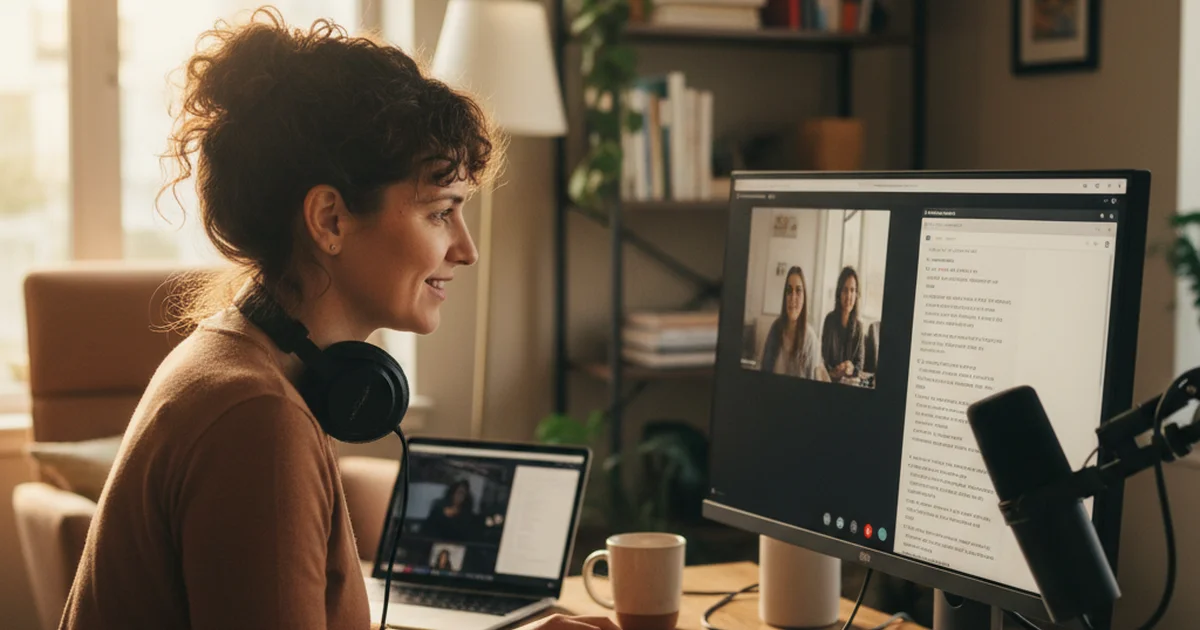

Wer regelmäßig Interviews, Kundengespräche oder Workshops über Zoom führt, kennt das: Nach dem Call sitzt man eine Stunde vor der Aufnahme, spult vor und zurück und tippt Zitate ab. Mit der richtigen Routine geht das schneller. Du kannst ein Zoom Meeting aufnehmen, die MP4 direkt danach transkribieren lassen und hast den Text, bevor dein Kaffee kalt ist.
Diese Anleitung zeigt, wie du in Zoom aufnimmst, als Host und als Teilnehmer, wo die Datei landet und wie aus der Aufnahme ein durchsuchbares Transkript wird.
Bevor du aufnimmst: Zustimmung einholen
In Deutschland ist das nichtöffentlich gesprochene Wort geschützt (§ 201 StGB). Wer ein Gespräch heimlich aufzeichnet, macht sich strafbar, und nach der DSGVO brauchst du für die Verarbeitung der Aufnahme eine Rechtsgrundlage, in der Praxis meist die Einwilligung. Kündige die Aufnahme deshalb vor dem Start an und hol dir die Zustimmung aller Teilnehmenden, am besten schriftlich oder gleich zu Beginn der Aufnahme.
Zoom hilft dabei: Startet eine Aufzeichnung, sehen alle Teilnehmenden einen Hinweis und das rote Aufnahmesymbol.
Zoom aufnehmen: lokal oder in der Cloud
| Lokale Aufzeichnung | Cloud-Aufzeichnung | |
|---|---|---|
| Tarif | Auch im kostenlosen Basis-Tarif | Pro, Business, Enterprise |
| Speicherort | Ordner auf deinem Computer | Zoom-Server, abrufbar im Webportal |
| Format | MP4 (Video mit Ton) | MP4 (Video mit Ton) |
| Kontrolle | Volle Kontrolle über die Datei | Qualitätseinstellungen über Zoom |
Für Interviews und Podcasts ist die lokale Aufzeichnung meist die bessere Wahl: Sie ist kostenlos, und du hast die Originaldatei sofort auf deinem Rechner.
Zoom-Meeting aufnehmen als Host: Schritt für Schritt
Vor dem Meeting
- Melde dich im Zoom-Webportal an und öffne Einstellungen → Aufzeichnung.
- Prüf, ob Lokale Aufzeichnung aktiviert ist.
- Leg in der Zoom-App unter Einstellungen → Aufzeichnung einen Speicherort fest, den du wirklich im Blick hast. Sonst suchst du die Datei später in einem Standardordner, den du nie geöffnet hast.
Im Meeting
- Starte die Aufnahme sofort, wenn alle da sind und zugestimmt haben, noch vor dem Smalltalk. Oft fallen die besten Sätze in den ersten Minuten.
- Klick in der Meeting-Leiste auf Aufzeichnen oder drück Alt+R (Windows) bzw. Cmd+Shift+R (Mac).
- Achte auf den roten Punkt oben im Fenster. Er zeigt, dass die Aufnahme läuft.
- Mit demselben Button pausierst oder beendest du die Aufzeichnung.
Während des Gesprächs kannst du die Aufnahme dann vergessen und dich ganz auf dein Gegenüber konzentrieren. Wirf nur ab und zu einen Blick auf den roten Punkt: Stürzt Zoom ab und startet neu, startest du die Aufnahme erneut.
Nach dem Meeting
Nach dem Ende wandelt Zoom die Aufnahme automatisch in eine MP4 um. Je nach Länge dauert das 1 bis 5 Minuten. Eine einstündige Aufnahme wird typischerweise 800 MB bis 1,2 GB groß. Lass Zoom die Umwandlung in Ruhe abschließen, bevor du den Laptop zuklappst.
Zoom-Meeting als Teilnehmer aufzeichnen
Als Teilnehmer brauchst du die Erlaubnis des Hosts. Der Host aktiviert vor oder während des Meetings die Option, Teilnehmern die lokale Aufzeichnung zu erlauben, zum Beispiel über die Teilnehmerliste: Name anklicken → Mehr → Aufzeichnung erlauben. Danach startest du die Aufnahme wie oben mit Alt+R oder Cmd+Shift+R.
Ist der Button ausgegraut, ist die Aufzeichnung entweder in den Kontoeinstellungen, durch eine Richtlinie deiner Organisation oder für dich als Teilnehmer gesperrt. Bitte in dem Fall den Host um die Freigabe.
Tipps für eine gute Aufnahme
Das Transkript wird so gut wie die Aufnahme. Diese Gewohnheiten machen den größten Unterschied:
- Kopfhörer für alle. Ton aus Lautsprechern, der wieder ins Mikrofon läuft, verschlechtert die Aufnahme. Einfache Ohrhörer reichen schon.
- Stumm schalten, wenn du zuhörst. Deine Hintergrundgeräusche landen sonst auch während der Antworten deines Gegenübers in der Aufnahme.
- Bei schwacher Verbindung nur Audio. Ruckelt das Video, stabilisiert ein reiner Audio-Call die Verbindung und verbessert oft auch den Ton.
- Eine Sicherung laufen lassen. Bei wichtigen Gesprächen nimmt ein zweites Gerät parallel auf, falls die Zoom-Aufzeichnung einmal abbricht.
Von der Zoom-Aufnahme zum Transkript
Aus der Aufnahme wird erst etwas Nützliches, wenn du sie durchsuchen kannst. So geht es mit sipsip.ai:
- Ton herausziehen. Eine einstündige MP4 ist schnell rund 1 GB groß. Mit Video in MP3 umwandeln holst du direkt im Browser nur die Tonspur heraus. Die Spracherkennung nutzt ohnehin nur den Ton, der Text bleibt derselbe.
- Hochladen. Lade die MP3 in den Audio-Transkribierer. Kürzere Aufnahmen kannst du auch direkt als MP4 in den Video-Transkribierer laden.
- Text nutzen. Du bekommst den vollständigen Text in Absätzen, mit Sprecherkennzeichnung, in über 30 Sprachen, Deutsch inklusive. Kopieren oder als .txt herunterladen.
Du startest ohne Konto. Mit einer kostenlosen Anmeldung, ohne Kreditkarte, machst du weiter. In Distill bekommst du dann neben dem Transkript eine Zusammenfassung mit Kernpunkten, und alles bleibt in My Sip gespeichert.
Erst die Zusammenfassung, dann das Transkript
Lies zuerst die Zusammenfassung. Sie zeigt dir die Struktur des Gesprächs, die starken Momente und die Zitate, die sich lohnen. Das vollständige Transkript nutzt du danach als durchsuchbare Quelle, wenn du Shownotes schreibst, Clips schneidest oder ein bestimmtes Zitat suchst.
Der Unterschied im Aufwand ist groß: Statt die ganze Aufnahme noch einmal anzuhören, Notizen zu machen und Zitate abzutippen, brauchst du für die Nachbereitung einer Folge eher eine halbe Stunde. Und Monate später findest du einen halb erinnerten Gedanken per Suche im Transkript statt durch Spulen in der Aufnahme.
Wofür sich das lohnt
- Podcast-Interviews: Aus der Zusammenfassung werden Shownotes, aus dem Transkript Zitate und Clips.
- Recherche- und Experteninterviews: Aussagen lassen sich per Suche finden und belegen. Mehr dazu im Ratgeber Interview transkribieren.
- Kundengespräche und Workshops: Das Transkript ist die Grundlage für ein Protokoll. Die Protokoll-Vorlage zeigt, wie ein sauberes Ergebnisprotokoll aussieht.
- Teams statt Zoom? Die Teams-Transkription erklärt, wie du dort Transkripte startest und speicherst.
Fazit
Ein Zoom-Meeting aufzunehmen ist mit wenigen Klicks erledigt: Aufzeichnung in den Einstellungen aktivieren, Zustimmung einholen, mit Alt+R oder Cmd+Shift+R starten. Der eigentliche Gewinn kommt danach, wenn du die MP4 direkt transkribieren lässt. Probier es mit deiner nächsten Aufnahme im Audio-Transkribierer aus.