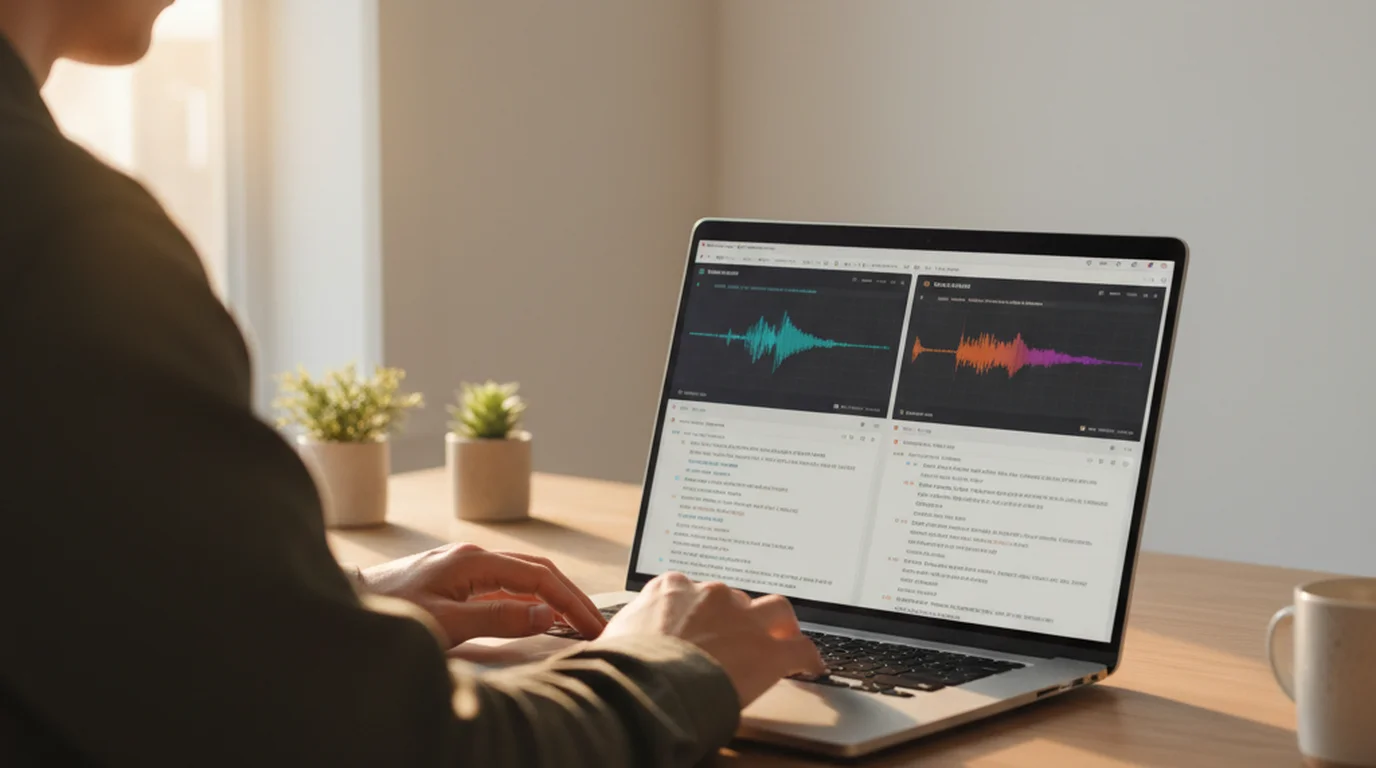

Transcriberen in Word is handig als je al met Microsoft 365 werkt: je uploadt een opname, Word schrijft hem uit en je zet de tekst met één klik in je document. Daarnaast kun je in Word live dicteren en maakt Teams een transcriptie van je vergaderingen. Hieronder lees je hoe alle drie werken, welke limieten er gelden en wat je doet als je opname te lang is of je geen Microsoft 365 hebt.
Audio transcriberen in Word: stap voor stap
Transcriberen werkt in Word voor Microsoft 365 op Windows en in Word voor het web (in Microsoft Edge of Chrome). Je hebt een internetverbinding nodig en je moet zijn aangemeld met je Microsoft 365-account.
- Open een document en ga naar Start → Dicteren → Transcriberen. Rechts opent het deelvenster Transcriberen.
- Kies de taal van de opname, bijvoorbeeld Nederlands (Nederland).
- Klik op Audio uploaden en kies je bestand. Ondersteund zijn .wav, .mp4, .m4a en .mp3.
- Wacht tot Word klaar is. Hoe lang dat duurt, hangt af van de lengte van de opname en je verbinding.
- Controleer het transcript in het deelvenster. Met Transcriptiesectie bewerken pas je fouten aan en klik je op Bevestigen.
- Zet de tekst in je document met Alles toevoegen aan document, of kies Sectie toevoegen aan document voor één stuk.
Je kunt in hetzelfde deelvenster ook direct opnemen met Opname starten, bijvoorbeeld tijdens een gesprek of college, en daarna kiezen voor Nu opslaan en transcriberen.
Word herkent verschillende sprekers en zet ze als Spreker 1, Spreker 2 in het transcript. Die labels kun je hernoemen naar echte namen.
Limieten van transcriberen in Word
Volgens Microsoft Support gelden deze regels:
| Microsoft 365-abonnement | Microsoft Copilot-licentie | |
|---|---|---|
| Geüploade audio per maand | 300 minuten | 30.000 minuten |
| Bestandstypen | .wav, .mp4, .m4a, .mp3 | .wav, .mp4, .m4a, .mp3 |
| Talen | Meer dan 80 landinstellingen, waaronder Nederlands (Nederland) | Idem |
| Opslag | OneDrive, map Getranscribeerde bestanden | Idem |
Voor de meeste mensen is 300 minuten per maand genoeg voor een paar interviews of colleges. Werk je vaker met lange opnames, dan heb je de limiet snel bereikt; daarover verderop meer.
Op een Mac gebruik je Transcriberen via Word voor het web: open je document in de browser op office.com en volg dezelfde stappen.
Word dicteren: praten in plaats van typen
Dicteren is iets anders dan transcriberen. Met Dicteren typt Word live mee terwijl jij praat; het is bedoeld om zelf tekst in te spreken, niet om een bestaande opname uit te schrijven.
- Klik op Start → Dicteren (het microfoonpictogram).
- Sta toegang tot je microfoon toe als daarom gevraagd wordt.
- Kies via het tandwiel de taal Nederlands.
- Begin te praten. Spreek leestekens uit: "punt", "komma", "vraagteken", "nieuwe regel".
- Klik opnieuw op de microfoon om te stoppen.
Een paar tips voor dicteren in Word:
- Gebruik een headset of een externe microfoon; dat geeft minder fouten dan de ingebouwde laptopmicrofoon.
- Spreek in rustige, korte zinnen en pauzeer even voor je een leesteken uitspreekt.
- Corrigeer achteraf in één ronde in plaats van tijdens het praten, dan blijf je in je verhaal.
Teams transcriptie: vergaderingen automatisch uitschrijven
Vergader je in Microsoft Teams, dan kan Teams zelf een transcriptie maken. Of de functie beschikbaar is, hangt af van je abonnement en de instellingen van je IT-beheerder.
Transcriptie starten tijdens de vergadering
- Klik in de vergaderbalk op Meer acties en kies de optie om de transcriptie te starten. Een opname starten zet de transcriptie ook automatisch aan.
- Bevestig de taal die iedereen spreekt; Nederlands (Nederland) en Nederlands (België) worden ondersteund. Klik op Bevestigen.
- Iedereen in de vergadering ziet dat er een transcriptie loopt.
Teams transcriptie downloaden na afloop
- Open in Teams de chat van de vergadering.
- Kies Samenvatting en daarna Transcriptie.
- Klik op de downloadpijl en kies .docx (voor Word) of .vtt (met tijdcodes, handig voor ondertitels).
Standaard kunnen de organisator en co-organisatoren de transcriptie downloaden. Vraag de deelnemers vooraf of ze akkoord zijn met opname en transcriptie, zeker als er externe gasten bij zijn.
Alternatief: transcriberen zonder Microsoft 365 of boven de limiet
Heb je geen Microsoft 365, zit je boven de 300 minuten of wil je naast het transcript ook een samenvatting, dan kun je een losse transcriptietool gebruiken:
- Open de audio-transcriber van sipsip in je browser, op Windows, Mac, Android of iPhone.
- Upload je audio- of videobestand. De taal wordt automatisch herkend; Nederlands wordt ondersteund, net als meer dan 30 andere talen.
- Je krijgt het transcript met sprekerlabels. Kopieer het naar Word en werk het daar verder uit.
Zonder account gebruik je de tool één keer per dag gratis, voor bestanden tot 30 minuten. Met een gratis account (zonder creditcard) transcribeer je langere opnames en links in Distill, met een samenvatting en de kernpunten erbij. Is je bestand een grote video, zet het dan eerst om met MP4 naar MP3; dat gebeurt in je browser, zonder upload.
Gebruik je de transcriptie om notulen te maken, dan helpt het notulen voorbeeld met template om de tekst snel in een vaste vorm te gieten.
Welke manier past bij jou?
| Situatie | Beste keuze |
|---|---|
| Zelf tekst inspreken | Dicteren in Word |
| Losse opname van een interview of college | Transcriberen in Word of sipsip |
| Vergadering in Teams | Teams transcriptie |
| Meer dan 300 minuten per maand of geen Microsoft 365 | sipsip |
| Transcript plus samenvatting en kernpunten | sipsip (Distill) of Copilot |
Met deze drie functies dek je in Microsoft 365 het meeste af: dicteren voor je eigen tekst, transcriberen in Word voor opnames en Teams voor vergaderingen. Voor alles daarbuiten zet je de opname in een losse transcriptietool en plak je het resultaat terug in Word.