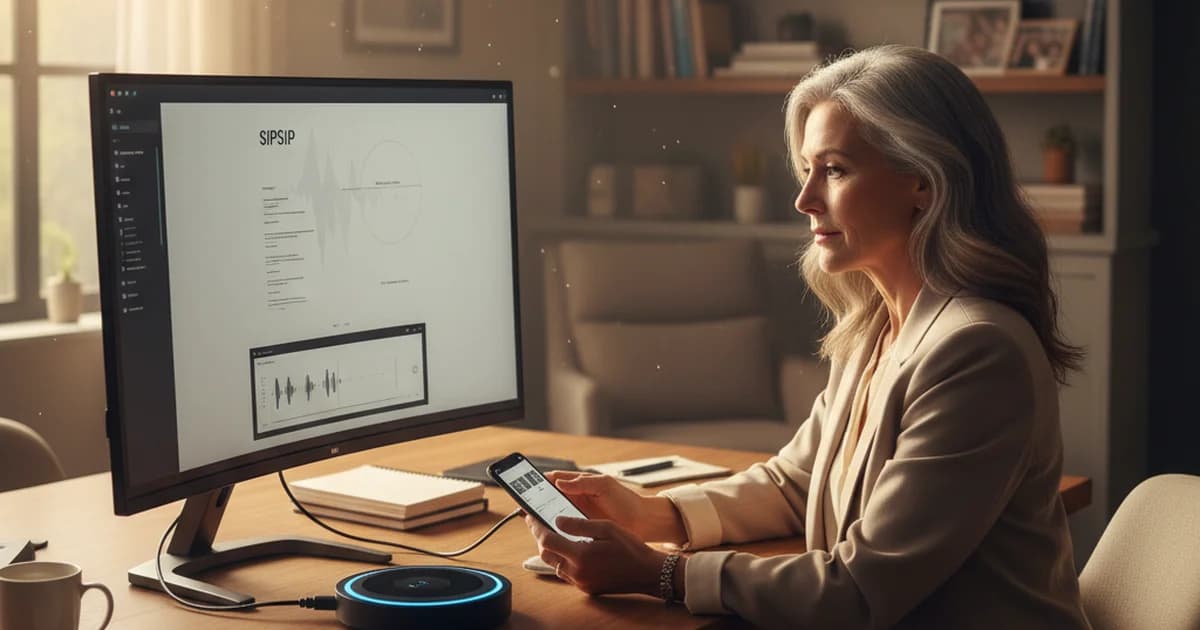

Nagrywanie ekranu na Macu nie wymaga żadnej dodatkowej aplikacji. Naciśnij Shift-Command-5, wybierz, czy nagrywasz cały ekran, jedno okno czy zaznaczoną część, i kliknij Nagraj. Nagranie zatrzymasz przyciskiem na pasku menu albo skrótem Command-Control-Esc, a plik .mov pojawi się na biurku. Poniżej znajdziesz dokładne kroki, nagrywanie przez QuickTime, sposoby na nagrywanie ekranu Mac z dźwiękiem oraz to, jak szybko zamienić nagraną lekcję czy spotkanie w tekst.
Nagrywanie ekranu Mac skrótem Shift-Command-5
Aplikacja Zrzut ekranu jest wbudowana w każdy współczesny Mac, zarówno z procesorem Intel, jak i Apple Silicon.
- Naciśnij jednocześnie Shift, Command i 5. Na dole ekranu pojawi się pasek narzędzi.
- Wybierz jeden z przycisków wideo:
- Nagrywanie całego ekranu – przy kilku monitorach klikasz ten, który chcesz nagrać.
- Nagrywanie wybranego okna – dostępne w macOS Tahoe 26 i nowszych.
- Nagrywanie wybranej części ekranu – ramkę dopasujesz, przeciągając jej krawędzie.
- Przed startem otwórz Opcje (szczegóły niżej).
- Kliknij Nagraj.
- Aby skończyć, kliknij Zatrzymaj na pasku menu albo naciśnij Command-Control-Esc.
Po zatrzymaniu w rogu ekranu na chwilę pojawi się miniaturka. Kliknięcie w nią otwiera nagranie do przycięcia lub udostępnienia; jeśli ją zignorujesz, plik po prostu zapisze się na biurku.
Opcje, które warto sprawdzić przed nagraniem
- Zapisz w – zamiast biurka możesz zapisywać nagrania w Dokumentach albo we własnym folderze.
- Samowyzwalacz – 5 lub 10 sekund opóźnienia, żeby ustawić okna przed startem.
- Mikrofon – wbudowany mikrofon albo słuchawki, jeśli komentujesz to, co robisz.
- Pokazuj kliknięcia myszą – czarne kółko przy każdym kliknięciu, bardzo przydatne w poradnikach.
- Format SDR lub HDR – SDR (H.264) jest najbardziej zgodny z innymi urządzeniami i serwisami.
Nagrywanie ekranu w QuickTime Player
QuickTime Player przydaje się, gdy chcesz od razu przyciąć nagranie.
- Otwórz QuickTime Player z folderu Aplikacje (albo wpisz „QuickTime” w Spotlight, Command-Spacja).
- Wybierz Plik > Nowe nagranie z ekranu lub naciśnij Control-Command-N.
- Na nowszych wersjach macOS otworzy się ten sam pasek Zrzut ekranu, więc dalej postępujesz jak wyżej. W starszych systemach zobaczysz okno Nagrywanie ekranu ze strzałką obok przycisku Nagraj, pod którą wybierasz mikrofon.
- Po zatrzymaniu QuickTime sam otworzy nagranie.
Początek i koniec przytniesz poleceniem Edycja > Przytnij. W menu Plik > Eksportuj jako możesz zapisać lżejszą wersję w 1080p lub 720p albo wybrać Tylko audio, które tworzy plik .m4a z samym dźwiękiem. Taki plik jest idealny do transkrypcji.
Nagrywanie ekranu Mac z dźwiękiem systemowym
To najczęstszy problem: opcja Mikrofon nagrywa Twój głos, a nie dźwięk z filmu, webinaru czy rozmowy w przeglądarce. Rozwiązanie zależy od wersji systemu.
macOS 27 i nowsze: opcja „Dołącz dźwięk systemowy”
Według instrukcji Apple „Jak nagrać ekran Maca” w macOS 27 lub nowszym w menu Opcje paska Zrzut ekranu jest pozycja Dołącz dźwięk systemowy. Zaznacz ją przed kliknięciem Nagraj, a nagranie będzie zawierać dźwięk z komputera. Jeśli chcesz też komentować, wybierz jednocześnie mikrofon.
Starsze wersje macOS: OBS Studio albo BlackHole
- OBS Studio to darmowy program do nagrywania i streamingu. Dodajesz w nim źródło przechwytywania ekranu, źródło dźwięku z aplikacji lub systemu oraz mikrofon, a w ustawieniach wyjścia wybierasz format MP4. Wszystko trafia do jednego pliku.
- BlackHole to darmowy, otwartoźródłowy sterownik wirtualnego wyjścia audio. W aplikacji Konfiguracja audio MIDI tworzysz urządzenie z wieloma wyjściami (BlackHole i Twoje głośniki), ustawiasz je jako wyjście dźwięku w Ustawieniach systemowych, a w Opcjach nagrywania wybierasz BlackHole jako mikrofon. Po nagraniu przełącz wyjście z powrotem na zwykłe głośniki.
Jeśli program nie może nagrywać ekranu, zajrzyj do Ustawienia systemowe > Prywatność i ochrona, włącz mu uprawnienie do nagrywania ekranu i uruchom go ponownie.
Który sposób wybrać
| Sposób | Twój głos | Dźwięk z Maca | Instalacja | Najlepszy do |
|---|---|---|---|---|
| Shift-Command-5 | Tak | Tak w macOS 27+, wcześniej z BlackHole | Wbudowany | Szybkie nagrania i poradniki |
| QuickTime Player | Tak | Jak wyżej | Wbudowany | Nagranie i od razu przycięcie |
| OBS Studio | Tak | Tak | Darmowy program | Kursy, ekran z kamerką, filmy na YouTube |
Po nagraniu: zamień nagranie ekranu w tekst
Nagrany webinar, lekcja online czy spotkanie zespołu zwykle są potrzebne w formie tekstu: do notatek, protokołu albo napisów. Zamiast przewijać godzinę wideo, możesz je przepisać automatycznie.
- Przygotuj plik. Nagrania ekranu bywają duże, więc najpierw wyodrębnij sam dźwięk: w QuickTime przez Eksportuj jako > Tylko audio albo w konwerterze MP4 na MP3, który działa w przeglądarce, przyjmuje pliki do 1 GB i nie wysyła ich na serwer.
- Prześlij dźwięk do transkrypcji. W transkrypcji audio na tekst od sipsip dostajesz tekst w ponad 30 językach, z podziałem na mówiących. Bez konta przepiszesz nagranie do 30 minut; z darmowym kontem, bez karty, także dłuższe pliki, a w Distill (tryb Transcribe) również streszczenie.
- Popraw nazwy własne i skopiuj tekst do notatek lub protokołu.
Podsumowując: do codziennego nagrywania ekranu na Macu wystarczy Shift-Command-5. Dźwięk systemowy w macOS 27 włączysz jedną opcją, a w starszych systemach pomoże OBS lub BlackHole. Jeśli w nagraniu ktoś mówi, przepisz je od razu po zakończeniu, gdy jeszcze pamiętasz kontekst.