
Para gravar ligação no iPhone, basta estar no iOS 18.1 ou posterior: durante a chamada no app Telefone, toque no botão de gravação no canto superior da tela, e todos os participantes ouvem um aviso de que a conversa está sendo gravada. Quando a ligação termina, o áudio fica salvo no app Notas. A seguir está o passo a passo de como gravar ligação no iPhone, o que fazer se o botão não aparecer e como transformar a gravação em texto.
Como gravar ligação no iPhone com o recurso nativo
A Apple incluiu a gravação de chamadas no próprio app Telefone a partir do iOS 18.1. O recurso é grátis e já vem no sistema.
- Atualize o iPhone. Vá em Ajustes > Geral > Atualização de Software e confirme que está no iOS 18.1 ou mais recente.
- Faça ou atenda a ligação normalmente pelo app Telefone.
- Toque no botão de gravação (ícone de onda sonora) na parte superior da tela da chamada.
- Aguarde o aviso. O iPhone toca uma mensagem curta informando que a chamada está sendo gravada. Todos na ligação ouvem.
- Para encerrar, toque no botão de parar ou simplesmente desligue a chamada.
Durante a gravação, aparece um contador de tempo na tela. Você pode continuar usando o viva-voz ou o fone normalmente.
Onde a gravação fica salva
Ao final da ligação, o iPhone cria uma nota no app Notas, dentro da pasta Gravações de Chamadas. A nota traz o áudio anexado, com data e o contato da chamada. Em iPhones e idiomas compatíveis, o próprio Notas pode exibir uma transcrição automática, mas a disponibilidade desse recurso varia conforme o idioma e o modelo do aparelho.
Como fazer o botão de gravar aparecer
- Versão do iOS: o botão aparece a partir do iOS 18.1; atualize o iPhone se estiver em uma versão anterior.
- Ajuste desativado: em Ajustes > Apps > Telefone, procure a opção Gravação de Chamadas e verifique se está ligada.
- País e tipo de chamada: segundo a Apple, a disponibilidade varia por região. O botão aparece nas chamadas do app Telefone; para WhatsApp, Teams ou Google Meet, use as alternativas abaixo.
- Chamada em conferência: em ligações com vários participantes, a disponibilidade da opção pode variar.
O aviso de gravação: o que saber
O aviso sonoro faz parte do recurso. A Apple adotou esse formato porque as regras sobre gravação de conversas variam muito de país para país. Na prática, isso deixa a situação transparente: a outra pessoa sabe que a conversa está sendo gravada e pode se manifestar.
No Brasil, o tema envolve mais de uma regra. Gravar uma conversa da qual você participa é tratado de forma diferente de interceptar a conversa de terceiros, e o uso posterior da gravação (divulgar, anexar a um processo, compartilhar com a empresa) também tem implicações, inclusive pela LGPD quando há dados pessoais. Como as regras variam conforme o caso, a recomendação é simples: avise no início da ligação (“vou gravar para não perder nenhum detalhe, tudo bem?”) e, se a gravação puder ter uso jurídico ou trabalhista, consulte um advogado antes.
Outras formas de gravar ligações
Apps de gravação de chamadas. Há apps na App Store que gravam ligações criando uma chamada em conferência com uma linha de gravação. Eles funcionam, mas dependem de a sua operadora permitir chamadas em conferência e normalmente cobram assinatura. Leia as avaliações e a política de privacidade antes, porque o áudio passa pelos servidores do app.
Viva-voz + outro aparelho. Coloque a chamada no viva-voz e grave com o app Gravador de outro celular, de um tablet ou do computador. A qualidade é menor, mas serve para ligações de WhatsApp e outros apps.
Chamadas por videoconferência. Para reuniões no Zoom, Teams ou Google Meet, use a gravação da própria plataforma, que gera um arquivo de vídeo ou áudio ao final.
| Método | Custo | Aviso aos participantes | Ideal para |
|---|---|---|---|
| Gravação nativa do iOS | Grátis | Sim, automático | Ligações do app Telefone |
| App de gravação por conferência | Geralmente pago | Depende do app | iPhones com versões anteriores do iOS |
| Viva-voz + outro aparelho | Grátis | Você precisa avisar | WhatsApp e outros apps |
| Gravação da plataforma (Zoom, Teams, Meet) | Incluso no plano | Sim, a plataforma avisa | Reuniões on-line |
Como transformar a gravação da ligação em texto
Ter o áudio é só metade do caminho. Ouvir de novo uma ligação de 40 minutos para achar um número ou um combinado é o que faz a maioria das gravações ficar esquecida no celular. Com a transcrição, você busca a frase exata com Ctrl+F e repassa o resumo para quem precisa.
1. Exporte o áudio do app Notas
Abra a nota da gravação em Notas > Gravações de Chamadas, toque no áudio e use a opção de compartilhar ou Salvar Áudio em Arquivos. O arquivo sai em M4A, formato aceito pelos transcritores sem conversão.
2. Envie para um transcritor
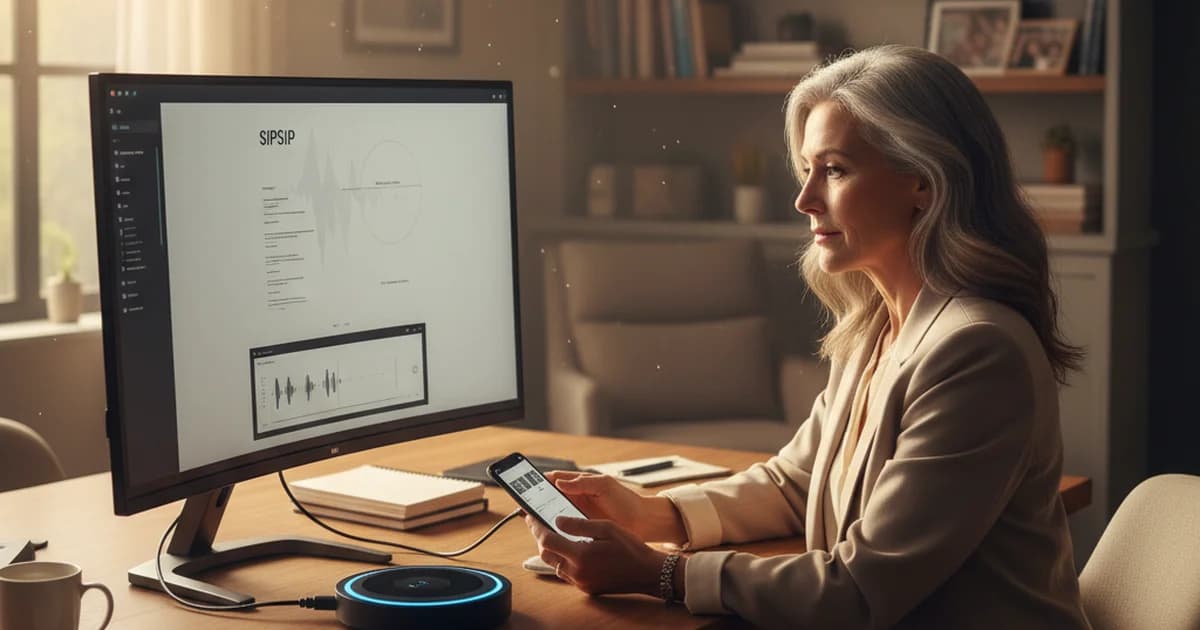
Pelo próprio Safari do iPhone, abra o transcritor de áudio do sipsip e selecione o arquivo salvo em Arquivos. O idioma é detectado automaticamente, então ligações em português funcionam sem configurar nada. A primeira transcrição do dia é grátis e sem cadastro, para arquivos de até 50 MB e 50 minutos. Com uma conta grátis, você recebe 20 créditos, cada arquivo usa 1 crédito e o limite sobe para 100 MB.
Se a gravação veio de um áudio de WhatsApp ou de um app de gravador, o transcritor de gravações de voz segue o mesmo processo.
3. Use o texto e o resumo
Além da transcrição completa, você recebe um resumo e os pontos-chave da conversa. Com conta, tudo fica salvo no histórico (My Sip), junto com o áudio original, para consultar depois. Para ligações em outro idioma, dá para traduzir a transcrição pelo Distill.
Dicas para uma gravação que transcreve bem
- Prefira o fone ou o aparelho no ouvido em vez do viva-voz em ambiente barulhento. O microfone capta menos ruído.
- Ligue por Wi-Fi ou 4G/5G estável. Cortes e chiado na linha viram trechos ilegíveis na transcrição.
- Fale nomes e números com clareza e, se for importante, repita: “então o valor é dois mil e quinhentos, certo?”. Isso facilita a conferência depois.
- Transcreva logo depois da ligação. Você ainda lembra do contexto e consegue corrigir nomes próprios rapidamente.
- Guarde só o necessário. Gravações têm dados pessoais; apagar o que já foi usado é uma boa prática.
Resumo rápido
Como gravar ligação no iPhone, em uma frase: atualize para o iOS 18.1 ou posterior, toque no botão de gravação durante a chamada e encontre o áudio no app Notas. Exporte o M4A para Arquivos e envie para um transcritor quando quiser o texto e um resumo da conversa. E, antes de gravar, avise quem está do outro lado e verifique as regras aplicáveis ao seu caso.