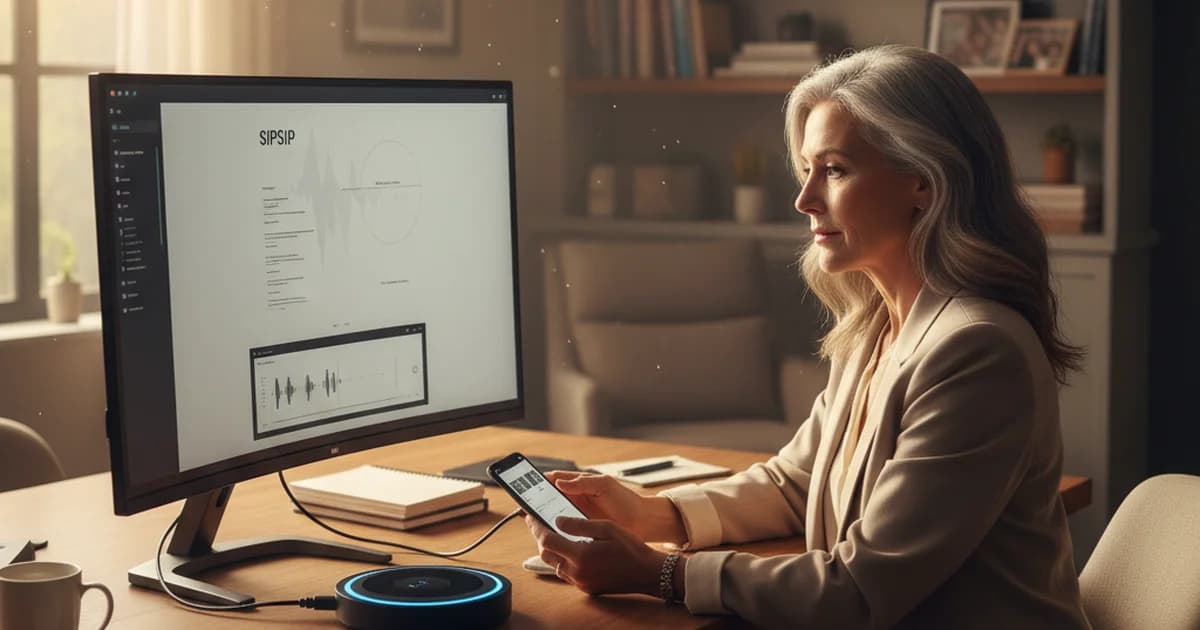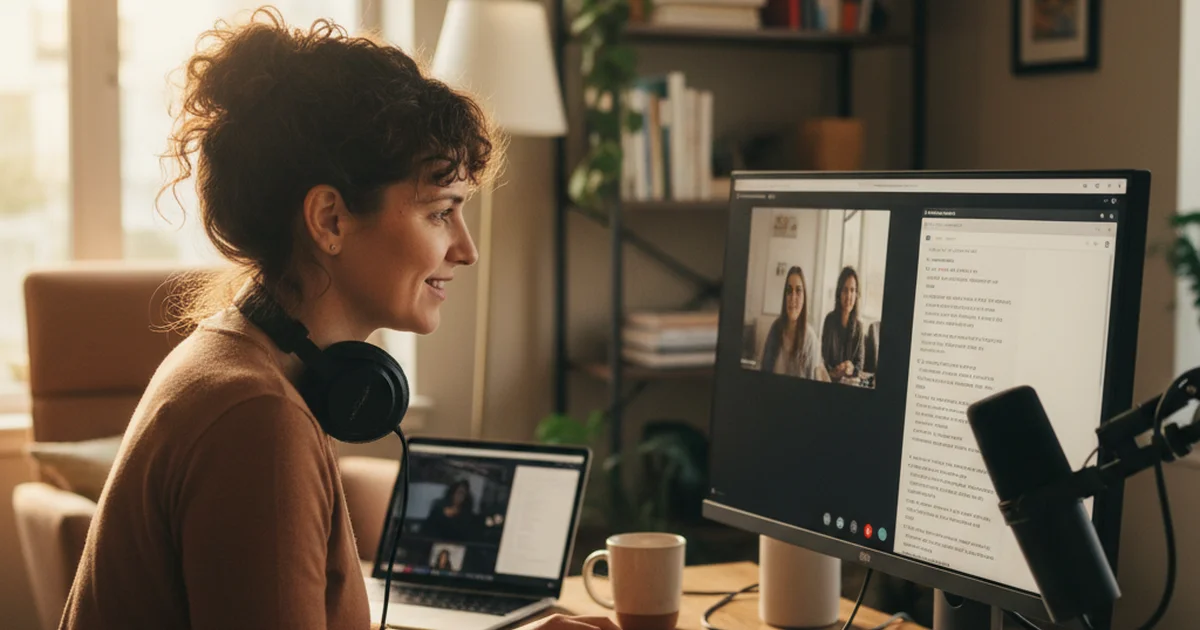

Este guia segue o fluxo de Noah Hughes, apresentador independente de um podcast de entrevistas semanal. Todas as conversas acontecem pelo Zoom. Nos dois primeiros anos, ele passava uma hora depois de cada gravação ouvindo o áudio de novo, pausando e voltando, atrás das frases exatas que queria citar. Até que mudou o processo: gravar a reunião no Zoom, enviar o arquivo para o transcritor do sipsip e ter a transcrição pronta antes de terminar o café.
Saber como gravar reunião no Zoom do jeito certo é a base de todo o fluxo de edição. Com a gravação certa, tudo o que vem depois (transcrição, notas do episódio, citações) fica rápido. Com a gravação errada, sobram 60 minutos de áudio e nenhum texto para pesquisar. Vale para podcast, para entrevista de pesquisa, para reunião com cliente e para a aula on-line.
Por que gravar entrevistas pelo Zoom
Noah testou outros esquemas: gravar no Audacity enquanto a chamada rolava no celular, ou capturar só o próprio lado com qualidade e torcer para o lado do convidado sair bem. Os dois funcionavam às vezes, e nenhum era confiável.
O Zoom entrega um único arquivo MP4 com os dois lados da conversa, sincronizados, e com qualidade de áudio razoável mesmo quando o convidado está no microfone do notebook numa cozinha barulhenta. Essa confiabilidade vale mais do que um ganho pequeno de qualidade com um esquema complicado de faixas separadas. Áudio dá para melhorar; uma conversa que ficou sem gravação, só refazendo.
Segundo dados divulgados pelo Zoom, a plataforma passa de 300 milhões de participantes diários em reuniões, o que faz dela o denominador comum mais fácil para entrevistas remotas, seja qual for o equipamento do convidado.
Como gravar reunião no Zoom: passo a passo
Antes da chamada: entre nas configurações da sua conta do Zoom e confirme que a gravação local está ativada, em Configurações > Gravação. Confira também a pasta onde as gravações são salvas e escolha uma que você realmente abre. No começo, Noah perdeu dez minutos procurando gravações que iam para uma pasta padrão que ele nunca tinha aberto.
No início da chamada: clique em Gravar assim que o convidado entrar, antes do teste de som. Mais de uma vez um convidado disse algo citável no que parecia aquecimento, e a gravação já estava rodando.
Use Alt+R no Windows, Cmd+Shift+R no Mac ou o botão Gravar na barra de ferramentas, e confirme que o indicador de gravação aparece no topo da tela. Aquele pontinho vermelho é uma das coisas mais tranquilizadoras de uma sessão.
Durante a chamada: esqueça a gravação; o Zoom cuida dela em segundo plano enquanto você presta atenção na conversa. Só vale olhar se o indicador sumir, o que pode acontecer quando o Zoom trava e reinicia, algo raro.
Depois da chamada: ao encerrar a reunião, o Zoom processa a gravação e converte em MP4. Dependendo da duração, isso leva de 1 a 5 minutos. O arquivo aparece na pasta escolhida. Uma entrevista de 60 minutos costuma gerar um MP4 de 800 MB a 1,2 GB.
Gravar no Zoom sem ser o anfitrião
Como participante, você precisa da permissão do anfitrião. Ele ativa nas configurações da reunião a opção que permite aos participantes gravar localmente, antes ou durante a chamada. Com a permissão dada, o botão Gravar aparece para você, e os atalhos Alt+R e Cmd+Shift+R passam a funcionar.
Gravação local ou na nuvem
| Gravação local | Gravação na nuvem | |
|---|---|---|
| Plano | Grátis (Basic) e pagos | Pro, Business e Enterprise |
| Onde fica o arquivo | Uma pasta no seu computador | Nos servidores do Zoom |
| Controle sobre o arquivo | Total, você recebe o MP4 bruto | Configurações de qualidade definidas pelo Zoom |
| Ideal para | Podcasts, entrevistas, uso pessoal | Equipes que compartilham gravações pela conta |
Para podcast, a gravação local resolve bem: você recebe o arquivo bruto e escolhe para onde ele vai.
Da gravação à transcrição
Esta é a parte que mudou o fluxo inteiro.
Com o MP4 pronto, envie o arquivo direto para o transcritor de vídeo do sipsip, sem extrair áudio e sem converter formato. A ferramenta pega a faixa de áudio e processa, reconhecendo o português e mais de 30 idiomas. Se você gravou só o áudio, o transcritor de áudio faz o mesmo com MP3 e M4A.
Numa entrevista de 60 minutos, a transcrição costuma ficar pronta em menos de 10 minutos. Com a conta, você recebe a transcrição completa com marcação de tempo e um resumo estruturado com os pontos-chave. Leia o resumo primeiro: ele mostra o formato da conversa, os momentos fortes e as frases que valem citar. Depois, use a transcrição completa como referência para pesquisar quando for escrever as notas do episódio ou cortar trechos.
Antes, a rotina pós-gravação era esta: ouvir a entrevista inteira, anotar num bloco, voltar nos trechos para citar palavra por palavra e digitar as citações à mão. Duas horas de trabalho por episódio.
Agora é assim: enviar o MP4, ler o resumo enquanto o resto processa, abrir a transcrição e pesquisar palavras-chave quando precisar de uma citação. Trinta minutos por episódio, no máximo.
Para reuniões de trabalho, a mesma transcrição vira a base da ata: o modelo de ata de reunião mostra como organizar decisões e próximos passos. E para entrevistas de pesquisa ou jornalismo, o guia de como transcrever entrevista detalha a revisão.
O que melhora a qualidade da gravação
A transcrição é tão boa quanto o áudio. Algumas lições de tentativa e erro:
Peça para os convidados usarem fone de ouvido. O eco do alto-falante voltando para o microfone prejudica o áudio e a precisão da transcrição. Um fone simples já faz diferença.
Fique no mudo quando estiver ouvindo. O seu ruído de fundo entra na gravação mesmo quando o convidado está falando. Manter o microfone mudo nas respostas longas deixa a faixa mais limpa.
Use só áudio se a conexão estiver ruim. Quando a internet do convidado está fraca e o vídeo trava, passar para só áudio costuma estabilizar a chamada e melhorar o som.
Para podcast, a gravação local é a mais confiável. Ela entrega o arquivo bruto e deixa você no controle de onde ele fica.
O fluxo em escala
Noah publica de 45 a 50 episódios por ano. Antes desse fluxo, o peso da pós-produção às vezes atrasava a publicação. Hoje há uma revisão de 30 minutos e pronto.
As gravações também formam um acervo pesquisável. Dois meses depois de uma entrevista, ao lembrar vagamente de algo que um convidado disse, basta pesquisar na transcrição em vez de caçar no áudio.
Se você conduz qualquer formato de entrevista (podcast, pesquisa, sessões com clientes, jornalismo), gravar a reunião no Zoom e transcrever automaticamente é o caminho mais leve para o trabalho.
Experimente: envie a sua próxima gravação do Zoom para o transcritor de vídeo do sipsip.ai. Dá para começar sem cadastro, e uma conta grátis, sem cartão, libera transcrições mais longas, resumo e histórico no My Sip.