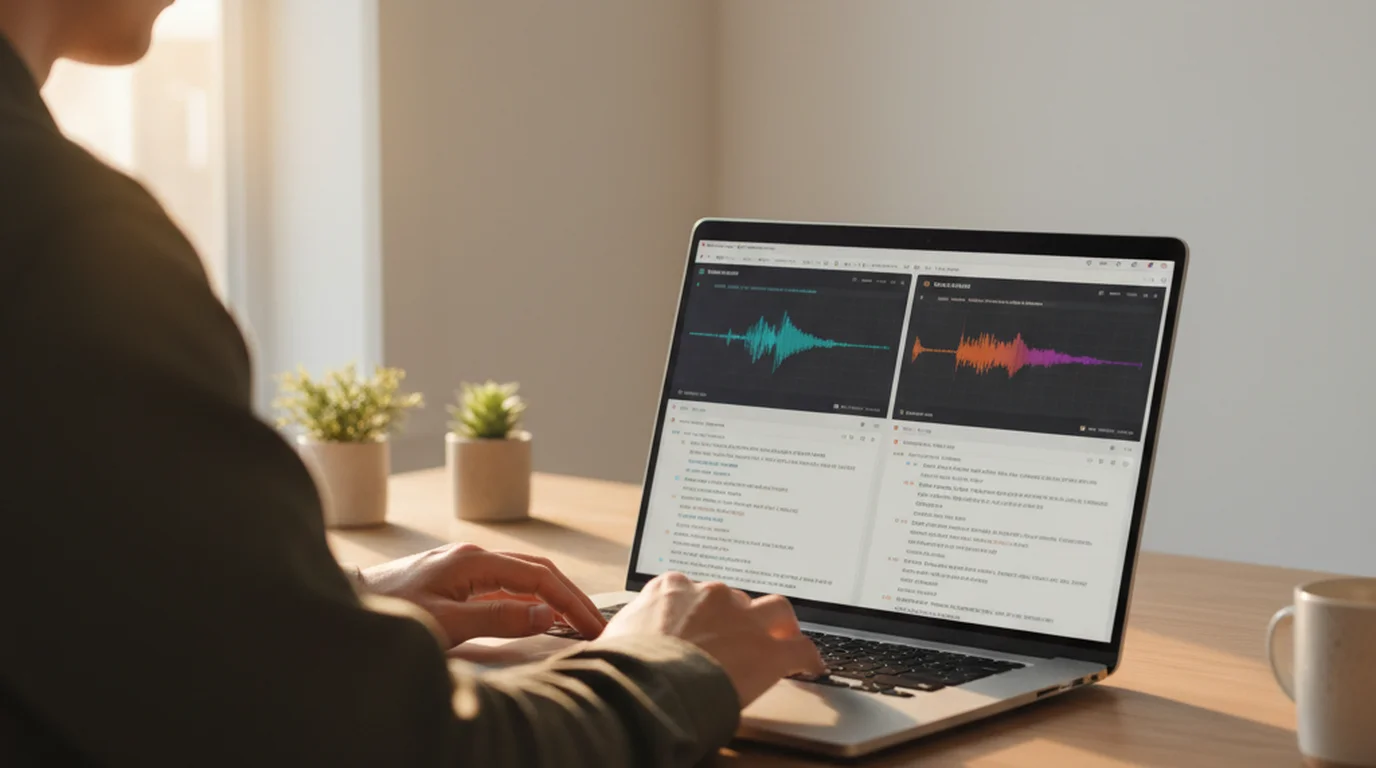

Descript(ディスクリプト)は、動画や音声を文字起こしし、そのテキストを編集するだけで映像や音声もカットできる編集ツールです。ワープロで文章を消すように、不要な発言をテキスト上で削除すると、その部分の映像と音声も一緒に消える仕組みで、ポッドキャストやYouTube動画の制作者に広く使われています。
ただし、日本語で使う場合には大事な注意点があります。この記事では、Descriptでできることと、無料プランと有料プランの料金、日本語の文字起こしへの対応状況を2026年10月時点の情報で整理し、日本語の動画や音声で使える代わりのツールも紹介します。
Descriptとは
Descriptは、「文字起こし」と「動画・音声編集」をひとつにまとめたツールです。主な機能は次のとおりです。
- テキストで編集:文字起こしのテキストを削除・移動すると、映像と音声も同じように編集されます。
- つなぎ言葉の削除:「えー」「あの」のような言葉や、長い無音をまとめて取り除けます。
- Studio Sound:雑音や反響を抑えて、スタジオで録ったような音声に補正します。
- 画面収録とカメラ収録:画面とWebカメラを同時に録画し、そのまま編集できます。
- AIによる編集の手伝い:AIアシスタント「Underlord」に指示して、カット編集やクリップの作成などを任せられます。
- AI音声:テキストを入力して、音声の言い直しや読み上げを作れます。
撮影・収録から編集、書き出しまでをひとつのアプリで完結できるのが、Descriptのいちばんの強みです。
Descriptは日本語に対応している?
Descriptを日本語で使うときにまず知っておきたいのが、自動文字起こしの対応言語です。2026年10月時点の Descriptの公式ヘルプ によると、自動文字起こしに対応しているのは英語、スペイン語、フランス語、ドイツ語、イタリア語、ポルトガル語(ブラジル)などラテン文字を中心とした26言語です。中国語・日本語・ロシア語は「今後の対応予定」とされています。
Descriptの編集はすべて文字起こしのテキストが土台になるため、日本語の動画では、Descriptの最大の特長であるテキスト編集が使えません。日本語のトークや解説動画を編集したいなら、日本語の文字起こしに対応したツールを選ぶ必要があります。英語のポッドキャストや動画を作る人にとっては、引き続き有力な選択肢です。
Descriptの無料プランの制限と料金
2026年10月時点の Descriptの料金ページ をもとにまとめると、プランは次のとおりです。
| プラン | 料金(年払い/月払い) | 扱えるメディアの時間 | AIクレジット | 書き出し |
|---|---|---|---|---|
| Free | 0円 | 月60分 | 100回分(1回限り) | 720p・透かしあり |
| Hobbyist | 月16ドル/月24ドル | 月10時間 | 月400回分 | 1080p・透かしなし |
| Creator | 月24ドル/月35ドル | 月30時間 | 月800回分 | 4K・透かしなし |
| Business | 月50ドル/月65ドル | 月40時間 | 月1,500回分 | 4K・透かしなし |
無料プランは、月60分までの素材でDescriptの編集の流れを試すためのプランです。720pで透かし入りの書き出しになるので、公開用の動画を作るなら有料プランが前提になります。
※ 料金と制限は変更されることがあります。申し込む前に公式サイトで最新の情報を確認してください。
Descriptの代わりに使えるツール
Descriptの代わりを選ぶときは、「編集までしたいのか」「文字起こしのテキストと要約がほしいのか」で候補が変わります。日本語の動画や音声で使える選択肢を紹介します。
1. sipsip.ai:日本語の文字起こしと要約だけが必要なとき
Descriptを「文字起こしのため」に使おうとしていたなら、sipsip.ai の文字起こしツールが手軽です。動画や音声のファイルをブラウザでアップロードするだけで、日本語を含む30以上の言語を自動で判別して文字起こしします。
- ログインなしで1日1回、30分までのファイルを無料で文字起こしできます。
- 対談やインタビューは「話者1」「話者2」のように発言ごとに分かれます。
- カード登録不要の無料アカウントを作ると、長い録音や動画のリンクも Distill で文字起こしでき、AI要約・要点まで作れます。
ポッドキャストの概要欄の文章や、インタビュー記事の下書き、動画の内容のメモづくりに向いています。sipsip.ai は文字起こしと要約のためのツールで、映像のカット編集や書き出しは動画編集ソフトと組み合わせて使います。音声ファイルは音声の文字起こしツールからアップロードできます。
2. Vrew:日本語の動画をテキストで編集したいとき
Vrewは、動画を自動で文字起こしし、テキストを編集する感覚でカットや字幕づくりができる動画編集ソフトです。日本語の文字起こしに対応しており、日本語の画面で使えます。YouTube動画やショート動画に字幕を入れる作業を短くしたい人に人気があり、「Descriptのようなテキスト編集を日本語でしたい」という用途にいちばん近い選択肢です。
3. Adobe Premiere Pro:本格的な動画編集と文字起こしを一緒に
Premiere Proには、動画を自動で文字起こしし、テキストから字幕を作ったり、テキストで編集箇所を探したりできる機能があります。日本語の文字起こしにも対応しています。すでにAdobe Creative Cloudを契約しているなら、追加の費用なしで使えるのが利点です。
4. OpenAI Whisper:無料で文字起こしだけをしたいとき
Whisperは、OpenAIがオープンソースで公開している音声認識モデルで、日本語の文字起こしにも対応しています。自分のパソコンやGoogle Colabで動かせば、ファイルの数や長さを気にせず無料で使え、SRTやVTTの字幕ファイルも書き出せます。手順は「Whisperで文字起こしする方法」を参考にしてください。
Descriptと代替ツールの比較
| Descript | sipsip.ai | Vrew | Whisper(自分で実行) | |
|---|---|---|---|---|
| 日本語の文字起こし | 対応予定(2026年10月時点) | 対応 | 対応 | 対応 |
| テキストで動画を編集 | ○ | ― | ○ | ― |
| 要約・要点 | ― | ○(無料アカウント) | ― | ― |
| 無料で使える範囲 | 月60分・透かしあり | 1日1回・30分まで(ログインなし) | 無料プランあり | 制限なし |
| 手軽さ | アプリで使える | ブラウザで使える、登録なしで試せる | アプリで使える | Pythonなどの準備が必要 |
どれを選べばいいか
- 英語のポッドキャストや動画を、テキストで編集して仕上げたい:Descriptが向いています。
- 日本語の動画を、テキストで編集して字幕まで入れたい:日本語に対応した Vrew や Premiere Pro が向いています。
- 日本語の動画や音声の文字起こしと要点だけがほしい:登録なしで試せて、無料アカウントで要約まで作れる sipsip.ai が手軽です。
文字起こしの精度は、どのツールでも録音の質に大きく左右されます。迷ったら、手元の同じ動画を無料枠で試して、仕上がりを見比べてから決めるのがおすすめです。