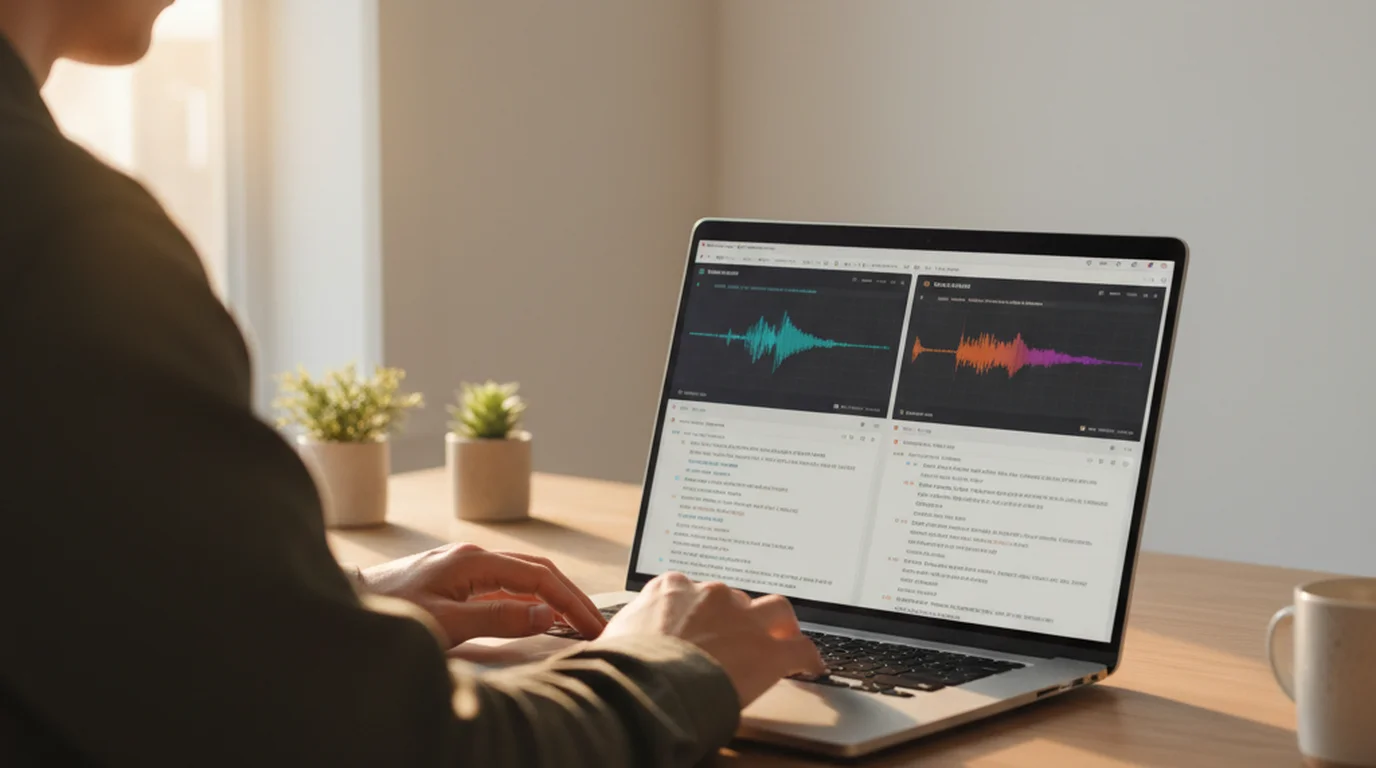

Tactiq(タクティック)は、Google Meet、Zoom、Microsoft Teamsの会議をブラウザ上でリアルタイムに文字起こしするChrome拡張機能です。会議にボットを参加させずに使えることと、会議後にAIで要約や議事録のたたき台を作れることから、オンライン会議の多い人に使われています。
この記事では、Tactiqでできることと使い方、無料プランの制限と有料プランの料金を2026年10月時点の情報で整理し、目的に合わせて選べる代わりのツールも紹介します。
Tactiqとは
Tactiqは、会議ツールの画面の横に文字起こしを表示し、会議の内容をテキストとして残すためのツールです。主な特徴は次のとおりです。
- ボットなしで文字起こし:会議の参加者一覧にAIが表示されないので、社外の会議でも目立たずに使えます。
- 3つの会議ツールに対応:Google Meet、Zoom、Microsoft Teamsで使えます。
- AIによる要約とメモ:会議後に、要点のまとめやフォローアップのメール文などをAIで作れます。
- 共有と書き出し:文字起こしはリンクで共有したり、Google ドキュメントなどに書き出したりできます。
- 60以上の言語に対応:日本語サイトでは60以上の言語に対応していると案内されています。
会議用の拡張機能とは別に、YouTube動画の文字起こしツールも無料で公開しています。
Tactiqの無料プランの制限と料金
2026年10月時点の Tactiqの料金ページ をもとにまとめると、プランは次のとおりです。
| プラン | 対象 | 料金(年払い時の月額) |
|---|---|---|
| 無料 | 1ユーザー | 0円 |
| Pro | 個人 | 1ユーザーあたり月8ドル |
| Team | 1〜20ユーザー | 1ユーザーあたり月16.67ドル |
| Business | 20〜200ユーザー | 1ユーザーあたり月29.17ドル |
| Enterprise | 200ユーザー以上 | 個別見積もり |
無料プランで使えるのは、月10件の文字起こしと月5回分のAIクレジットです。AIによる要約や共有・書き出しも無料プランで試せます。カード登録は不要です。
週に数回の会議なら無料プランでも回りますが、毎日会議がある人は月10件にすぐ届きます。また、AIクレジットが月5回分なので、すべての会議に要約を付けたい場合は有料プランが現実的です。月払いを選ぶと、上の表より月あたりの料金は高くなります。
※ 料金と制限は変更されることがあります。申し込む前に公式サイトで最新の情報を確認してください。
Tactiqの使い方
- Chromeウェブストアで Tactiq の拡張機能を追加し、GoogleまたはMicrosoftのアカウントでログインします。
- Google Meet、Zoom(ブラウザ版)、Microsoft Teams(ブラウザ版)で会議に参加します。
- 画面の横に Tactiq のパネルが開き、会話が文字起こしされていきます。言語は会議の言語に合わせて選びます。
- 会議が終わったら、Tactiq のダッシュボードで文字起こしを開き、AIで要約を作ったり、共有・書き出しをしたりします。
ブラウザの拡張機能として動くので、Zoomのデスクトップアプリで参加している会議には使えません。会議をブラウザで開くことが前提になります。
Tactiqの代わりに使える文字起こしツール
Tactiqは「ブラウザで参加するWeb会議を、ボットなしでその場で文字起こしする」用途に強いツールです。一方で、録画・録音したファイルを文字起こししたい、YouTube動画やセミナーの内容もまとめたい、デスクトップアプリで会議に参加している、といった場合は別のツールが合うことがあります。
1. sipsip.ai:録画ファイルやYouTube動画をまとめてテキストに
sipsip.ai は、会議が終わってから録画・録音ファイルをアップロードして文字起こしするツールです。拡張機能のインストールは不要で、ZoomやTeamsのデスクトップアプリで録画したファイルも、スマホで録った音声も、ブラウザからそのまま扱えます。
- ログインなしで1日1回、30分までのファイルを無料で文字起こしできます。
- 複数人の会話は「話者1」「話者2」のように発言ごとに分かれます。
- 日本語を含む30以上の言語に対応し、言語は自動で判別されます。
- カード登録不要の無料アカウントを作ると、長い録画や動画のリンクも Distill で文字起こしでき、AI要約・要点まで作れます。
YouTube動画なら、YouTube 文字起こしツールにURLを貼るだけで、字幕を全文テキストで取り出せます。.txt のほか、タイムスタンプ付きの SRT・VTT 字幕ファイルとしても保存できます。会議中のリアルタイム表示はTactiqの領分で、sipsip.ai は「録ったあと、見たあとにまとめる」使い方に向いています。
2. Otter AI:会議にAIアシスタントを参加させてチームで記録
Otter AIは、会議にAIアシスタントが参加して文字起こしと要約を作るサービスです。カレンダーと連携すれば予定された会議に自動で参加し、スマホアプリで対面の打ち合わせも記録できます。2026年10月時点の無料プランは月300分・1回30分まで、Proプランは月払いで月額16.99ドルです。詳しくは「Otter AIの無料プランと料金」で解説しています。
3. Zoom・Google Meet・Teamsの標準機能
会議ツール自体にも文字起こしの機能があります。Zoomは会議中の自動字幕を無料で使え、有料プランではクラウド録画の音声トランスクリプトが会議後に作られます。Zoomでの設定方法は「Zoomで文字起こしする方法」を参考にしてください。Google MeetやMicrosoft Teamsも、組織の契約プランによっては文字起こしを会議記録として保存できます。
4. tl;dv:会議の録画から重要な場面を切り出して共有
tl;dvは、会議を録画・文字起こしし、重要な場面をクリップとして切り出して共有できるツールです。商談やカスタマーサポートの会議で「この発言の部分だけ見てほしい」というときに便利です。会議にはボットが参加する仕組みです。
Tactiqと代替ツールの比較
| Tactiq | sipsip.ai | Otter AI | tl;dv | |
|---|---|---|---|---|
| 使い方 | Chrome拡張でその場で文字起こし | 録画・録音ファイルやリンクをアップロード | 会議にボットが参加 | 会議にボットが参加 |
| 無料で使える範囲 | 月10件・AIクレジット月5回 | 1日1回・30分まで(ログインなし) | 月300分・1回30分まで | 無料プランあり |
| 会議のボット | なし | なし | あり | あり |
| YouTube動画 | 別ツールで対応 | 文字起こし・要約に対応 | ― | ― |
| デスクトップアプリの会議 | ブラウザ版のみ | 録画ファイルで対応 | 対応 | 対応 |
どれを選べばいいか
- ブラウザで参加する会議を、ボットなしでその場で記録したい:Tactiqがいちばん手軽です。
- 録画した会議やYouTubeのセミナー動画を、テキストと要点にまとめたい:登録なしで試せて、無料アカウントで要約まで作れる sipsip.ai が向いています。
- チームの定例会議を自動で記録し、共有したい:会議に自動参加する Otter AI が向いています。
会議のスタイルが決まっていれば、選ぶべきツールも自然に決まります。まずは無料枠で、普段の会議を1回分試してみるのがおすすめです。