
Zoomの会議を文字起こしする方法は、大きく分けて3つあります。会議中に画面に表示する自動字幕、有料プランのクラウドレコーディングで自動作成される音声トランスクリプト、そして録画ファイルをあとからAIツールで文字起こしする方法です。どれを使うかは、Zoomのプランと「会議後にテキストを残したいかどうか」で決まります。
無料プランで会議の文字起こしをテキストとして残すなら、ローカル録画したファイルを文字起こしツールにアップロードする方法がいちばん手軽です。有料プランなら、クラウド録画と音声トランスクリプトを有効にしておくだけで、会議後に自動で文字起こしが作られます。
Zoomの文字起こし方法は3通り
| 自動字幕(キャプション) | クラウド録画の音声トランスクリプト | 録画ファイルをAIで文字起こし | |
|---|---|---|---|
| 使えるプラン | 無料・有料 | プロ、ビジネス、エデュケーション、エンタープライズ | 無料・有料(ローカル録画でOK) |
| タイミング | 会議中にリアルタイム | 会議後に自動作成 | 会議後にアップロード |
| テキストの保存 | 画面で読むのが中心 | VTTファイルでダウンロード | TXTでダウンロード、要約も作成可能 |
| 向いている用途 | 聞き取りの補助、聴覚サポート | 定例会議の記録 | 議事録、インタビュー、講義の記録 |
※ 2026年10月時点のZoom公式ヘルプの内容をもとにしています。表示名やメニューの位置は、Zoomのバージョンによって変わることがあります。
方法1:Zoomの自動字幕で会議中に文字起こしする
自動字幕は、話している内容を会議中にリアルタイムで文字にする機能です。無料アカウントでも使えます。
- ホストがZoomのWebポータルで「設定」→「ミーティング」タブを開き、「自動字幕」を有効にします。
- 会議中、画面下部のツールバーにある「字幕を表示」(CC のアイコン)をクリックします。
- 話す言語を選ぶと、画面下に字幕が表示されます。「文字起こしを表示」を選ぶと、発言の一覧をサイドパネルで確認できます。
自動字幕は、聞き取りにくい発言を確認したり、耳の不自由な参加者をサポートしたりするのに役立ちます。会議の内容をあとから読み返す記録として残したい場合は、次の方法2か方法3を組み合わせると確実です。字幕を保存できるかどうかはZoom側の仕様変更が続いているため、アカウントの設定画面で最新の状態を確認してください。
方法2:有料プランのクラウド録画で自動文字起こしする
プロ以上の有料プランなら、クラウドレコーディングした会議の音声から、Zoomが自動で文字起こし(音声トランスクリプト)を作ります。Zoomの公式ヘルプによると、対応言語は日本語、英語、中国語、韓国語など19言語で、文字起こしはVTT形式で保存されます。
音声トランスクリプトを有効にする手順
- ZoomのWebポータルにサインインし、「設定」→「レコーディング」タブを開きます。
- 「クラウドレコーディング」がオンになっていることを確認します。
- クラウドレコーディングの詳細設定で「音声トランスクリプトを作成」にチェックを入れて保存します。
会議を録画して文字起こしを受け取る
会議中にツールバーの「レコーディング」→「クラウドにレコーディング」を選びます。会議が終わると、まず録画が処理され、そのあとに文字起こしが作成されます。完成した文字起こしは、Webポータルの「レコーディング」ページで、録画ファイルと並んで表示されます。VTTファイルはメモ帳などのテキストエディタで開けるほか、録画を再生するときに字幕として表示することもできます。
VTTファイルには発言ごとのタイムスタンプが入っています。議事録に貼り付けるときは、タイムスタンプを削除して発言だけを残すと読みやすくなります。
方法3:Zoomの録画ファイルをAIで文字起こしする(無料プランでも使える)
無料プランの方や、ローカル録画で会議を残している方は、録画ファイルをAI文字起こしツールにアップロードします。この方法なら、Zoomのプランに関係なく、どの会議でもテキスト化できます。
ローカル録画ファイルの保存場所
Zoomのローカル録画は、会議の終了後にファイルへ変換され、次のフォルダに保存されます。
- Windows:
C:\Users\ユーザー名\Documents\Zoom - Mac:
/Users/ユーザー名/Documents/Zoom
会議ごとに日時と会議名のフォルダが作られ、中に映像入りのMP4と、音声だけのM4Aが入っています。保存先はZoomデスクトップアプリの「設定」→「レコーディング」で確認・変更できます。録画の手順は「Zoomで録画する方法」で詳しく解説しています。
sipsip.ai で文字起こしする手順
- sipsip.ai の音声文字起こしツールを開きます。
- Zoomの録画フォルダにある音声ファイル(M4A)をドラッグしてアップロードします。MP4をそのまま使う場合は動画の文字起こしツールに入れます。
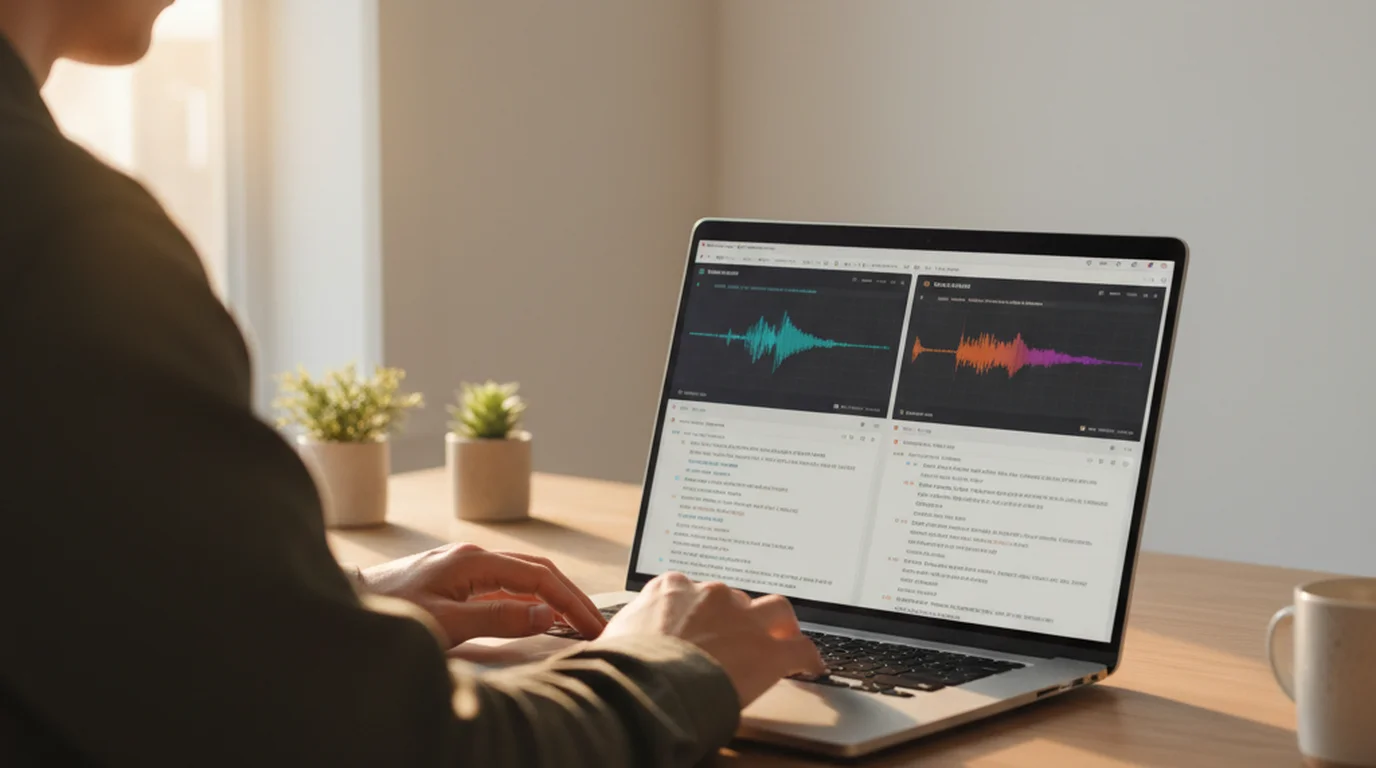
- AIが言語を自動で判別して文字起こしします。複数人が話している会議は「話者1」「話者2」のように発言ごとに分かれます。
- テキストをコピーするか、.txtでダウンロードします。
ログインなしでも、1日1回、50 MB・30分までのファイルを無料で文字起こしできます。M4Aは同じ長さのMP4よりずっと小さいので、まずは音声ファイルをアップロードするのがおすすめです。1時間を超える会議や、続けて何本も文字起こししたい場合は、カード登録不要の無料アカウントを作成すると、Distill で長い録画の文字起こしとAI要約が使えます。
文字起こしから議事録を作るコツ
文字起こしは、そのままでは「話した順の記録」です。議事録として共有するには、次の順番で整理すると早く仕上がります。
- 決定事項を抜き出す:「〜で進めます」「〜に決定」といった発言を探して、箇条書きにします。
- ToDoと担当者・期限をまとめる:「〜さんが来週までに」といった発言を表にします。
- 議論の要点を短くまとめる:経緯は3〜5行に絞り、詳しい発言は文字起こしのファイルを参照できるようにしておきます。
sipsip.ai の無料アカウントなら、文字起こしを Distill で開くだけでAI要約と要点が作られるので、1と3のたたき台がすぐに手に入ります。議事録の項目や書き方は「議事録の書き方とテンプレート」にまとめています。
Zoomの文字起こしの精度を上げるには
AIの文字起こしの精度は、録音の質で大きく変わります。Zoomの会議では、次の3点を意識するだけで誤変換がかなり減ります。
- ヘッドセットやイヤホンを使ってもらう:スピーカーの音がマイクに戻るエコーを防げます。
- 話していないときはミュートにする:キーボードの音や周囲の雑音が混ざりにくくなります。
- 一人ずつ話す:発言が重なると、話者の区別も文字起こしも乱れやすくなります。
社名や製品名、専門用語は、仕上げに目で確認して直すのが確実です。Zoomの自動字幕も、録画ファイルの文字起こしも、音がはっきりした会議ほど読みやすいテキストになります。
Zoomでの文字起こしは、無料プランなら「ローカル録画+AIツール」、有料プランなら「クラウド録画の音声トランスクリプト」が基本です。手元のZoom録画を、まずは sipsip.ai の音声文字起こしツールで試してみてください。